Juhend uuendatud:
Looge oma fotost avatar või nelja või üheksa ilmeka kleebisega leht. Valige stiil ja hankige läbipaistva taustaga PNG.
Praktilised juhised koos töölaua ja telefoni ekraanipiltidega, lühikesed demonstratsioonid ja vastused levinud küsimustele.
Enne alustamist
JPG, PNG või WebP, kuni 20 MB ja 24 megapikslit. Kasutage selget fotot ühe nähtava näoga. Teie foto ja juhised saadetakse tehisintellekti pakkujale. Ajutised viitekoopiad kustutatakse pärast töötlemist. AI võib muuta näojooni ja väikseid detaile.
Proovige demonstratsioonifailiga — synthetic-portrait.png

Need väikesed failid loodi selle juhendi jaoks ega sisalda isikuandmeid.
Samm-sammult juhised
-
Valige portreefoto. JPG, PNG või WebP, kuni 20 MB ja 24 megapikslit. Kasutage selget fotot ühe nähtava näoga.
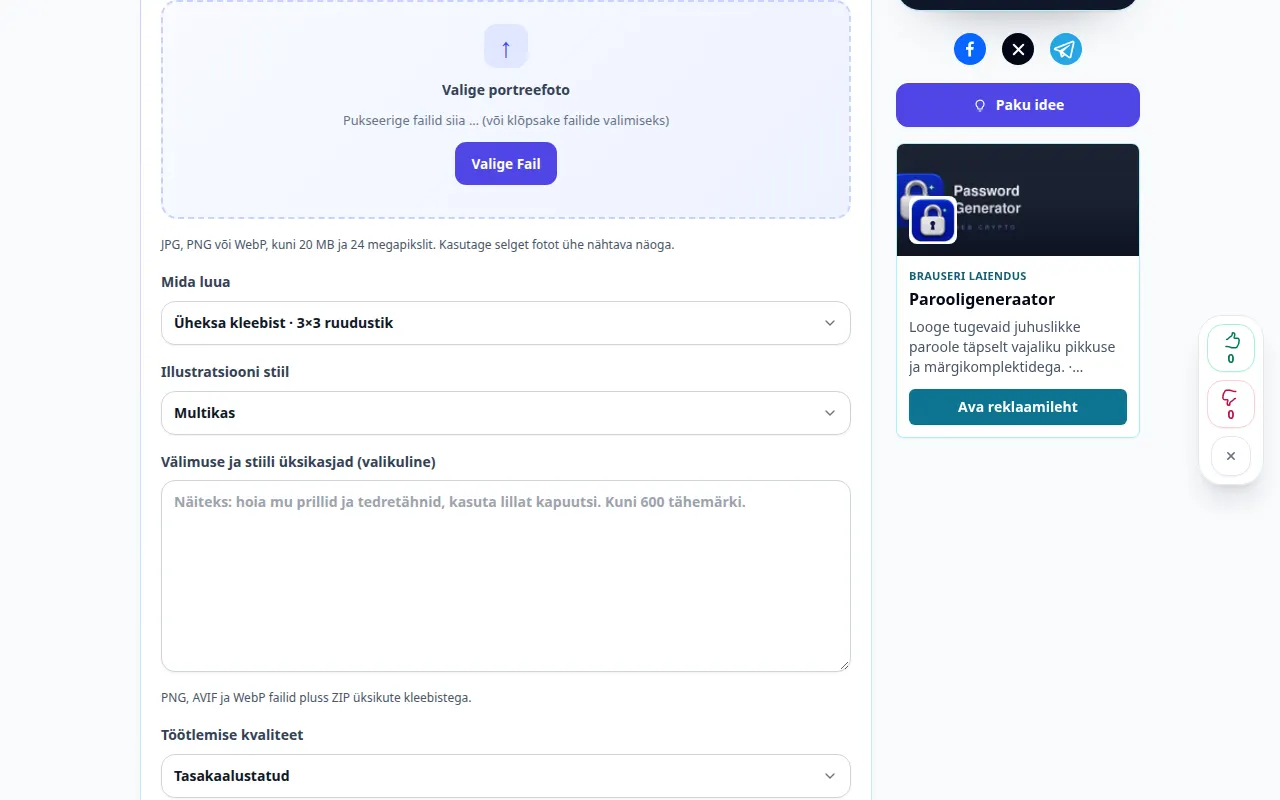
Allika valimine 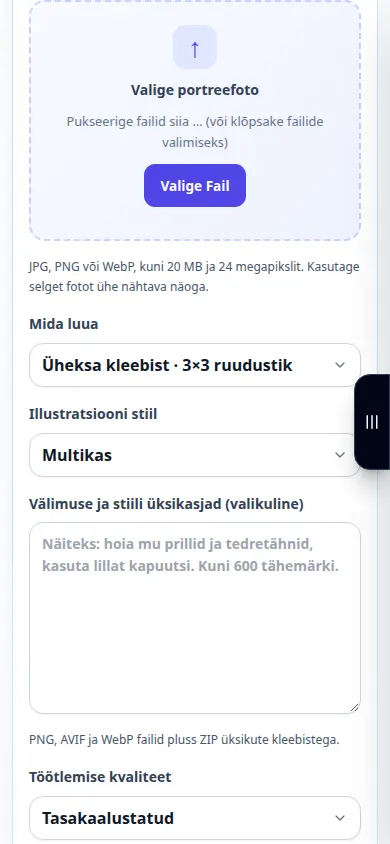
Allika valimine -
Mida luua: Üks avatar, Neli kleebist · 2×2 ruudustik, Üheksa kleebist · 3×3 ruudustik. Illustratsiooni stiil
-
Välimuse ja stiili üksikasjad (valikuline). Näiteks: hoia mu prillid ja tedretähnid, kasuta lillat kapuutsi. Kuni 600 tähemärki. Töötlemise kvaliteet
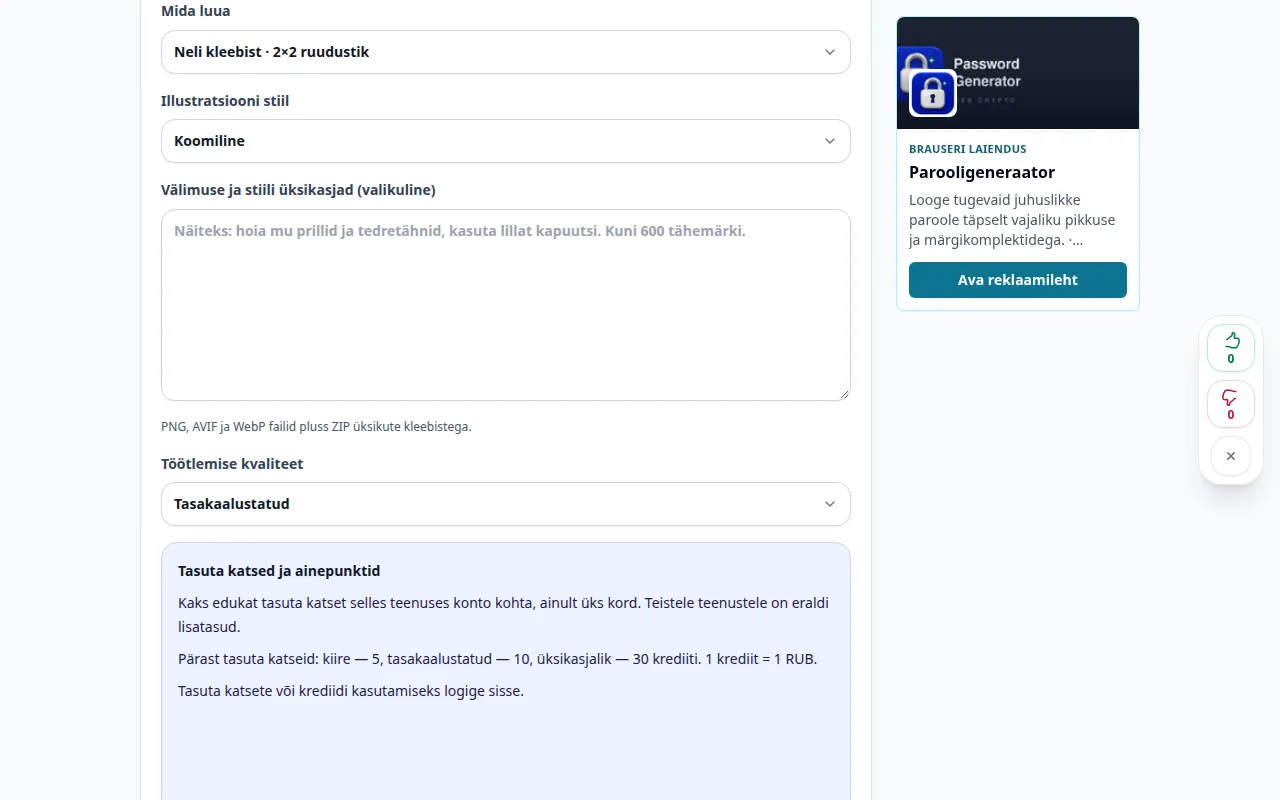
Seaded ja järgmine toiming 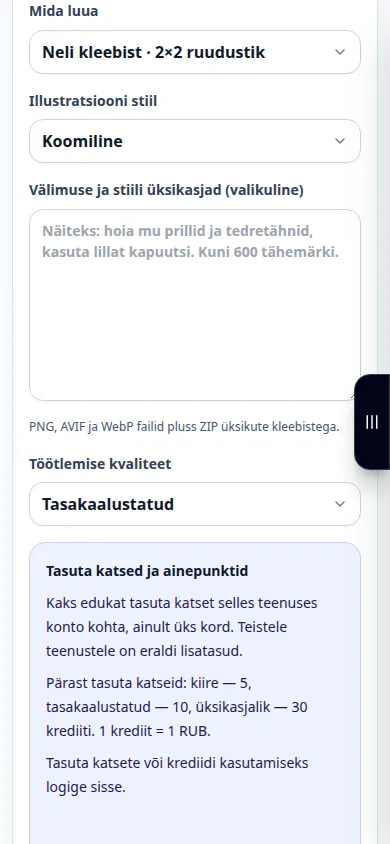
Seaded ja järgmine toiming -
Loo avatare ja kleebiseid. Teie foto ja juhised saadetakse tehisintellekti pakkujale. Ajutised viitekoopiad kustutatakse pärast töötlemist. AI võib muuta näojooni ja väikseid detaile.
-
Avatarid ja kleebised · läbipaistev PNG. Võrrelge tulemust allikaga, eriti nägude ja tekstiga. Salvestage pilt või jätkake redigeerimist tulemuste juhtnuppude abil.
-
Laadi alla PNG. PNG, AVIF ja WebP failid pluss ZIP üksikute kleebistega.
Arvutis
Kasutage allika, seadete ja tulemuse võrdlemiseks täislaiust tööpaneeli. Hoidke originaalfail alles, et saaksite proovida teist seadet ilma seda asendamata.
Telefonis
Valige allikas jaotisest Failid või seadme failihaldurist. Kerige alla seadete ja tulemuseni; hoidke seda vahekaarti avatuna, kuni toiming on lõppenud.
Avage iPhone'i Safaris jagamismenüü ja valige Salvesta failidesse, kui tulemus avaneb uuel vahelehel. Android Chrome'is märkige ruut Allalaadimised. Hoidke seda vahekaarti avatuna, kuni töötlemine on lõppenud.
Parema tulemuse nimel
PNG, AVIF ja WebP failid pluss ZIP üksikute kleebistega. Universaalne: eraldage failid PNG, AVIF ja WebP. Animeeritud PNG failid on APNG. Animeeritud AVIF-i taasesitus sõltub rakendusest. Telegram: staatiline WebP (512 px) või VP9 WebM video (512 px, kuni 3 sekundit, heli puudub, maksimaalselt 256 KiB). Lisage pakk @Stickersi kaudu. WhatsApp: 512 x 512 WebP, staatiline kuni 100 KiB või animeeritud kuni 500 KiB. Algpakendis on vaja 3–30 ühte tüüpi kleebist. Importige ühilduva kleebiserakendusega; see ZIP ei ole installitav WhatsAppi rakendus. Staatiline ebakõla: 320 x 320 PNG. Laadige üles serveri kleebiseseadete kaudu, kus teil on luba. VK ja muud rakendused: universaalsed PNG või toetatud pildivormingud. Failide üleslaadimine ei ole sama mis ametliku platvormi kleebisepaketi avaldamine. Animeeritud variandid kasutavad 5 sekundit; Telegram ekspordiks kulub kuni 3 sekundit. Enne jagamist kontrollige liikumist ja väljalõigete servi. Platvormi piirangud ja aktsepteerimine võivad muutuda.
Ekraanipildid ja video
Töölaua demonstratsioon
Salvestus näitab ingliskeelset liidest. Järgige ülaltoodud tõlgitud samme; juhtnupud on samas järjekorras. See salvestis näitab enne põhitoimingut allikat ja saadaolevaid sätteid. Töötlemise alustamiseks ja tulemuse salvestamiseks järgige ülaltoodud samme.
Telefoni demonstratsioon
Salvestus näitab ingliskeelset liidest. Järgige ülaltoodud tõlgitud samme; juhtnupud on samas järjekorras. See salvestis näitab enne põhitoimingut allikat ja saadaolevaid sätteid. Töötlemise alustamiseks ja tulemuse salvestamiseks järgige ülaltoodud samme.
Küsimused ja veaotsing
Miks seosetu detail muutus?
Redigeerija loob värskendatud pildi ja võib ümbritsevat sisu ümber tõlgendada. Muutke juhis täpsemaks ja võrrelge iga tulemust.
Kas ebaõnnestunud taotlus tähendab edukat katset?
Viga ei tohiks kulutada edukat genereerimist ega selle reserveeritud krediite. Enne eraldi päringu esitamist kontrollige taastatud tulemust.
Kui näete teadet, et teenus on ülekoormatud, oodake ja proovige hiljem uuesti. Ebaõnnestunud katse ei tähenda, et teie lähtefail on muutunud.