Juhend uuendatud:
Otsige üles õige video link, valige saadaolev videovorming ja salvestage tulemus lauaarvutisse või mobiili.
Avage see juhend, kasutades tööriista nime all olevat linki „Kuidas seda tööriista kasutada”. See sisaldab samme, ekraanipilte ja videoid arvutite ja telefonide jaoks.
Enne alustamist
Kasutage avalikku videot, mis teile kuulub või teil on salvestamise luba. Kopeerige selle otselink. Privaatsed, kustutatud, liikmetele mõeldud või piiratud videod ei pruugi olla juurdepääsetavad.
Samm-sammult juhised
- Avage video YouTube'is ja kopeerige selle link, kasutades jagamist või aadressiriba.
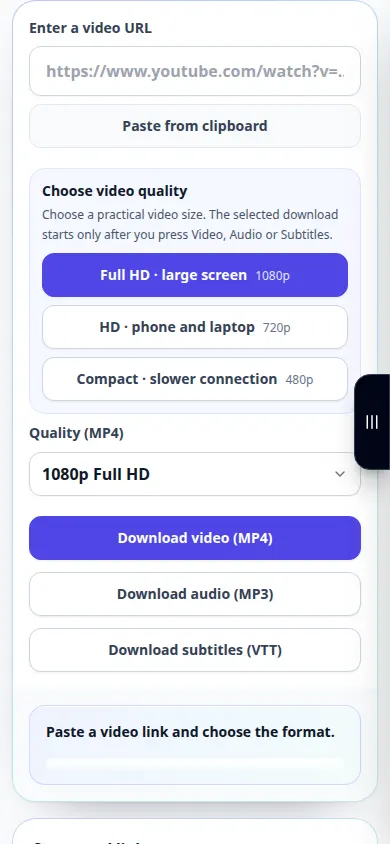
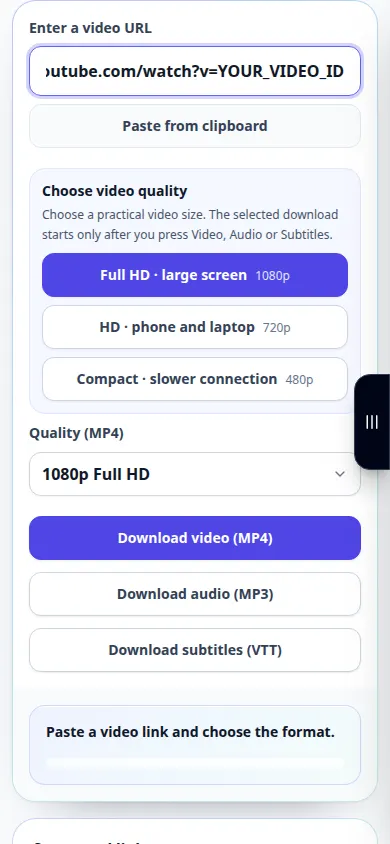
- Avage video allalaadija ja kleepige link URL-i väljale. Kontrollige, kas see viitab soovitud videole.
- Valige videovalik, kui leht seda pakub, ja seejärel käivitage allalaadimistaotlus. Oodake, kuni järjekord ja ettevalmistus lõppevad.
- Kui kuvatakse tulemuse link, kontrollige kuvatavat vormingut ja suurust ning seejärel kasutage video salvestamiseks allalaadimise juhtelementi.
- Avage salvestatud fail oma seadmest ja kontrollige nii pilti kui ka heli enne teenuse vahekaardi sulgemist.
Arvutis
Kopeerige link brauseri aadressiribalt. Jätke teenuse vahekaart faili ettevalmistamise ajaks avatuks. Brauser salvestab tulemuse tavaliselt allalaadimiste alla, kui te ei vali teist kausta.
Telefonis
YouTube'i rakenduses valige link Jaga ja kopeeri. Naaske brauserisse ja kleepige see tööriista. Kui tulemus avaneb pleieris, kasutage iPhone'is funktsiooni Save to Files.
Avage iPhone'i Safaris jagamismenüü ja valige Salvesta failidesse, kui tulemus avaneb uuel vahelehel. Android Chrome'is märkige ruut Allalaadimised. Hoidke seda vahekaarti avatuna, kuni töötlemine on lõppenud.
Parema tulemuse nimel
Väiksema saadaoleva eraldusvõime valmistamine on sageli kiirem ja seda on lihtsam telefoni salvestada. Saadaolevad vormingud on videoti erinevad.
Ekraanipildid ja video
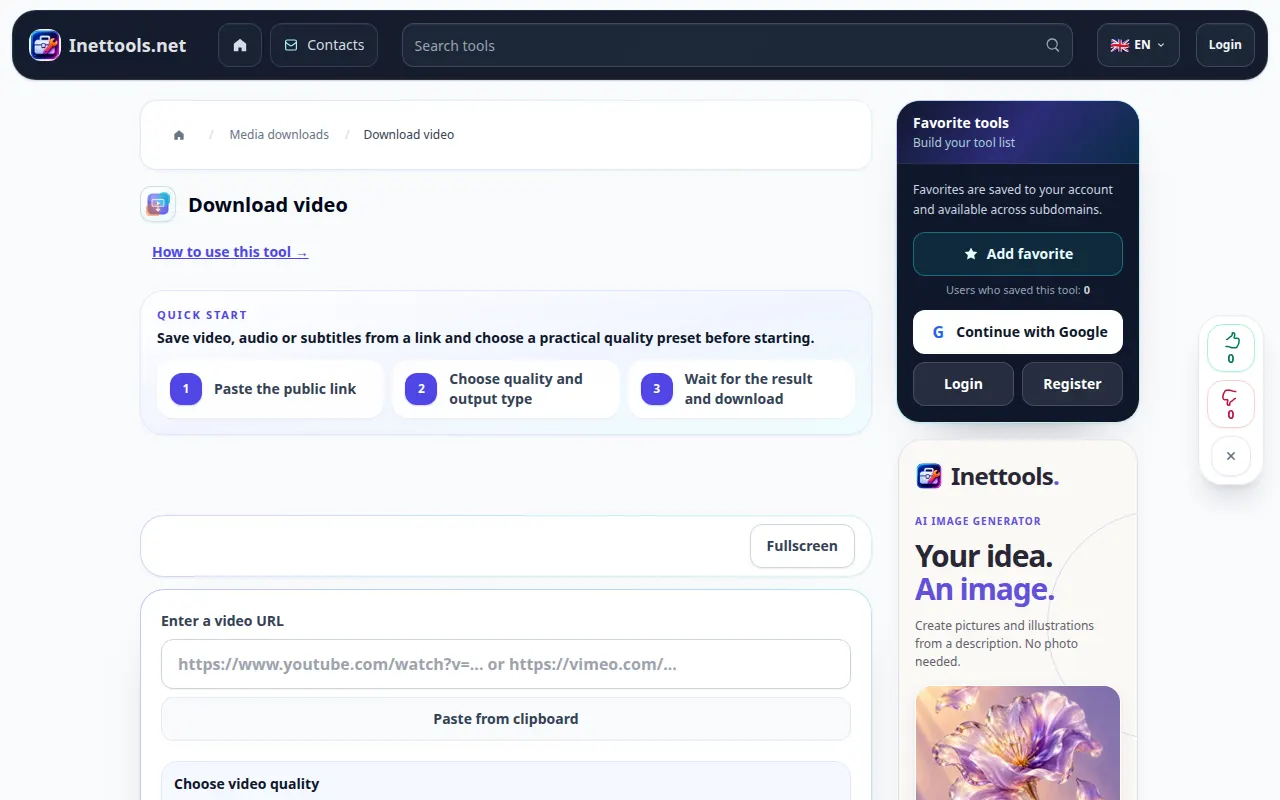
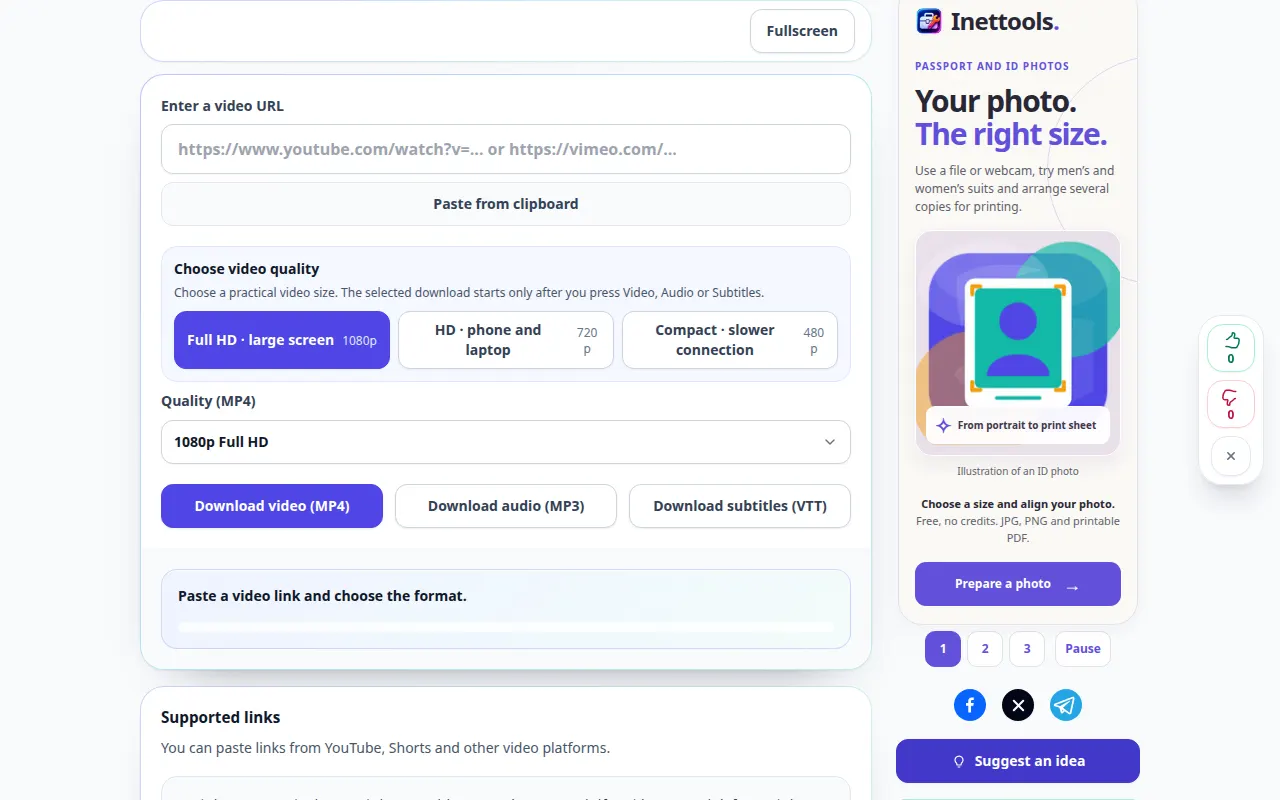
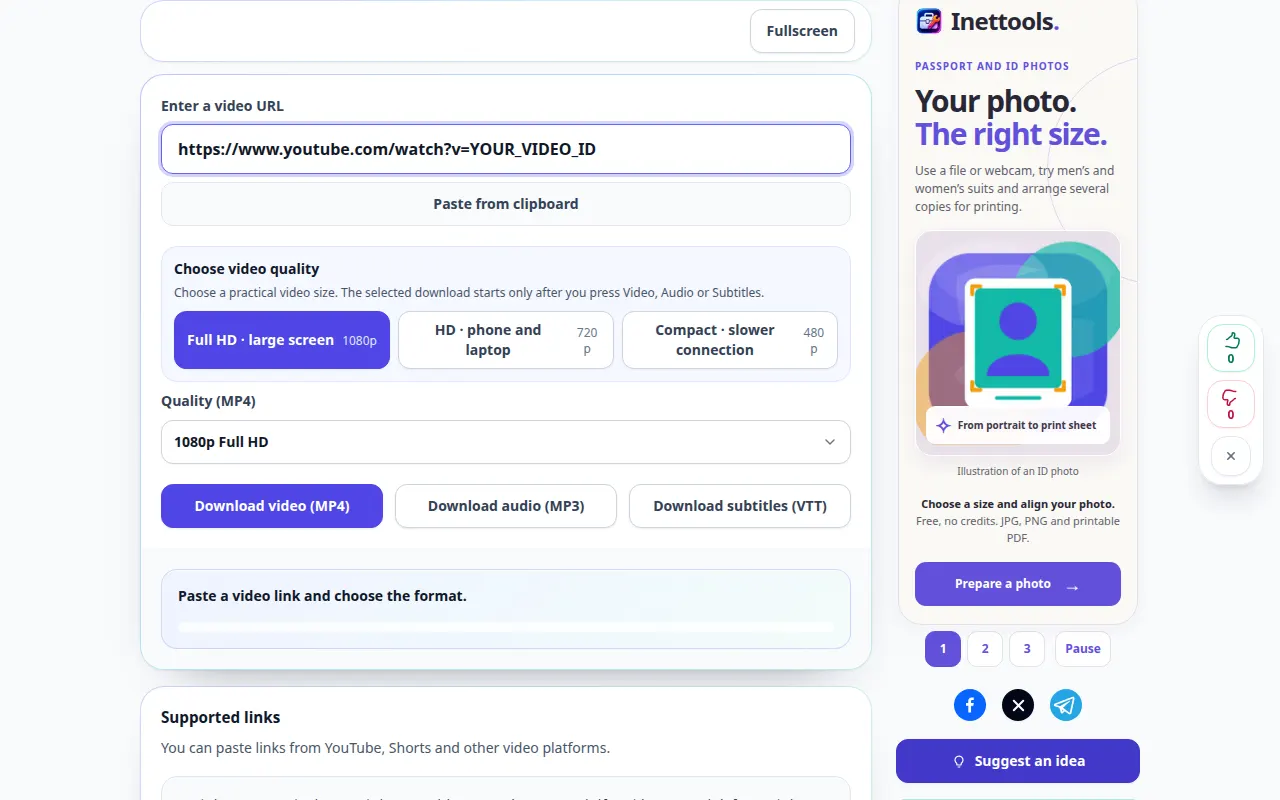
Töölaua demonstratsioon
Salvestus näitab ingliskeelset liidest. Järgige ülaltoodud tõlgitud samme; juhtnupud on samas järjekorras. See salvestis näitab enne põhitoimingut allikat ja saadaolevaid sätteid. Töötlemise alustamiseks ja tulemuse salvestamiseks järgige ülaltoodud samme.
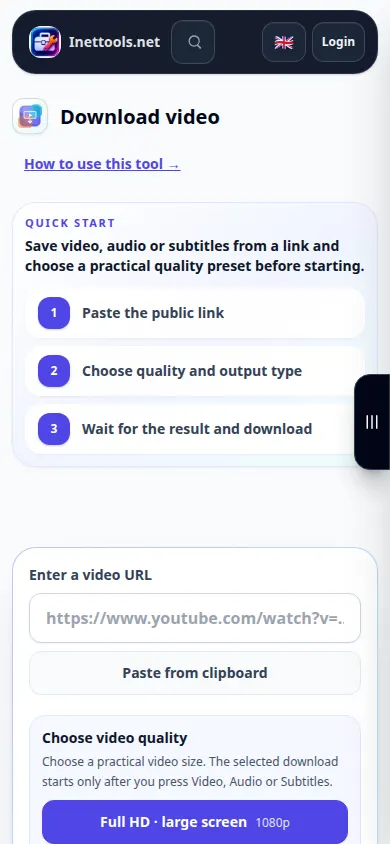
Telefoni demonstratsioon
Salvestus näitab ingliskeelset liidest. Järgige ülaltoodud tõlgitud samme; juhtnupud on samas järjekorras. See salvestis näitab enne põhitoimingut allikat ja saadaolevaid sätteid. Töötlemise alustamiseks ja tulemuse salvestamiseks järgige ülaltoodud samme.
Küsimused ja veaotsing
Miks soovitud resolutsioon puudub?
Lähtevideo ei pruugi seda eraldusvõimet pakkuda või teenus ei pruugi seda hetkel ette valmistada. Valige saadaolev valik.
Miks link ebaõnnestub?
Kontrollige URL-i ja seda, kas video on avalikult juurdepääsetav. Ajutise ülekoormuse teate saamiseks oodake ja proovige uuesti. Ärge esitage sama taotlust korduvalt selle töötlemise ajal.
Kui näete teadet, et teenus on ülekoormatud, oodake ja proovige hiljem uuesti. Ebaõnnestunud katse ei tähenda, et teie lähtefail on muutunud.
