Juhend uuendatud:
Vaadake dokumenti oma brauseris ilma kontorikomplekti installimata. Avage fail, kontrollige selle lehti ja salvestage loodud PDF eelvaade.
Avage see juhend, kasutades tööriista nime all olevat linki „Kuidas seda tööriista kasutada”. See sisaldab samme, ekraanipilte ja videoid arvutite ja telefonide jaoks.
Enne alustamist
Hoidke alles dokumendi originaalkoopia. Failivalija loetleb aktsepteeritud vormingud, sealhulgas tavalised kontoridokumendid ja PDF. Parooliga kaitstud või kahjustatud failid tuleb esmalt parandada või avada.
Proovige demonstratsioonifailiga — document.pdf
Need väikesed failid loodi selle juhendi jaoks ega sisalda isikuandmeid.
Samm-sammult juhised
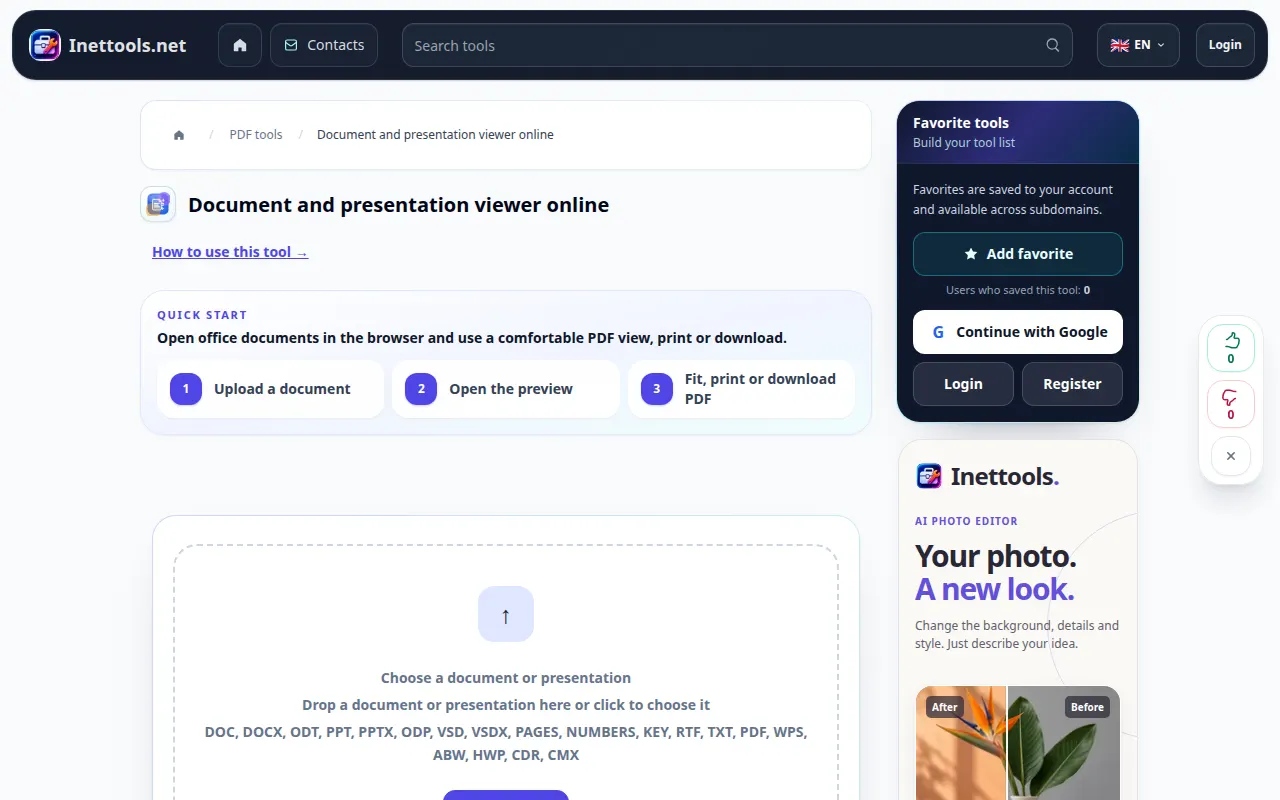
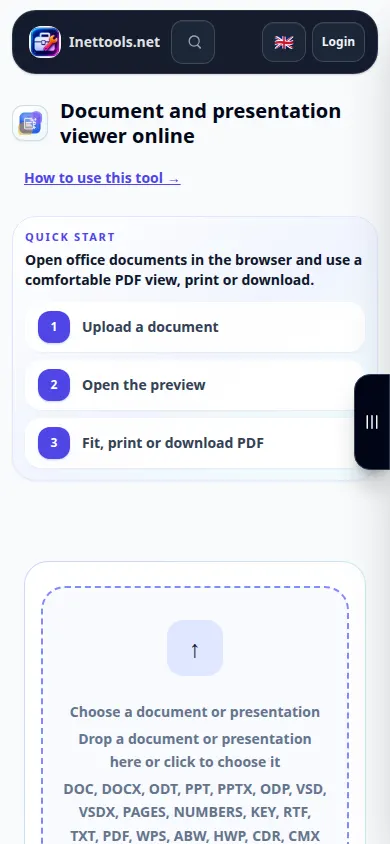
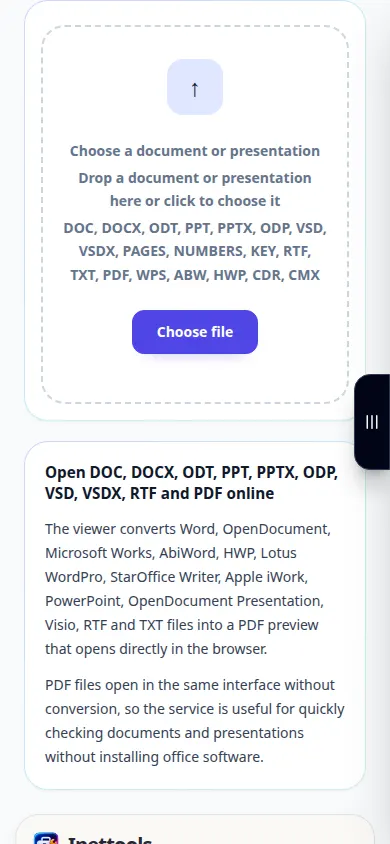
- Avage Dokumendivaatur ja valige oma seadmest dokument.
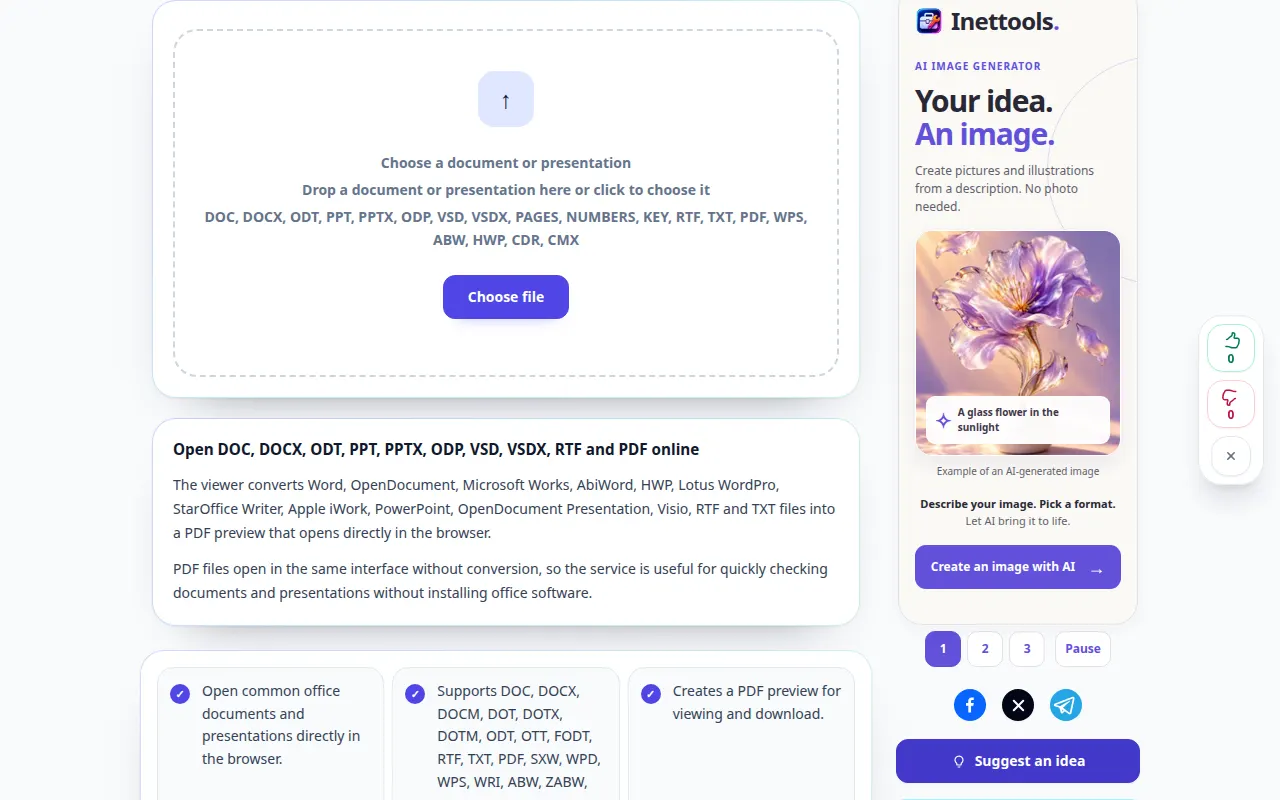
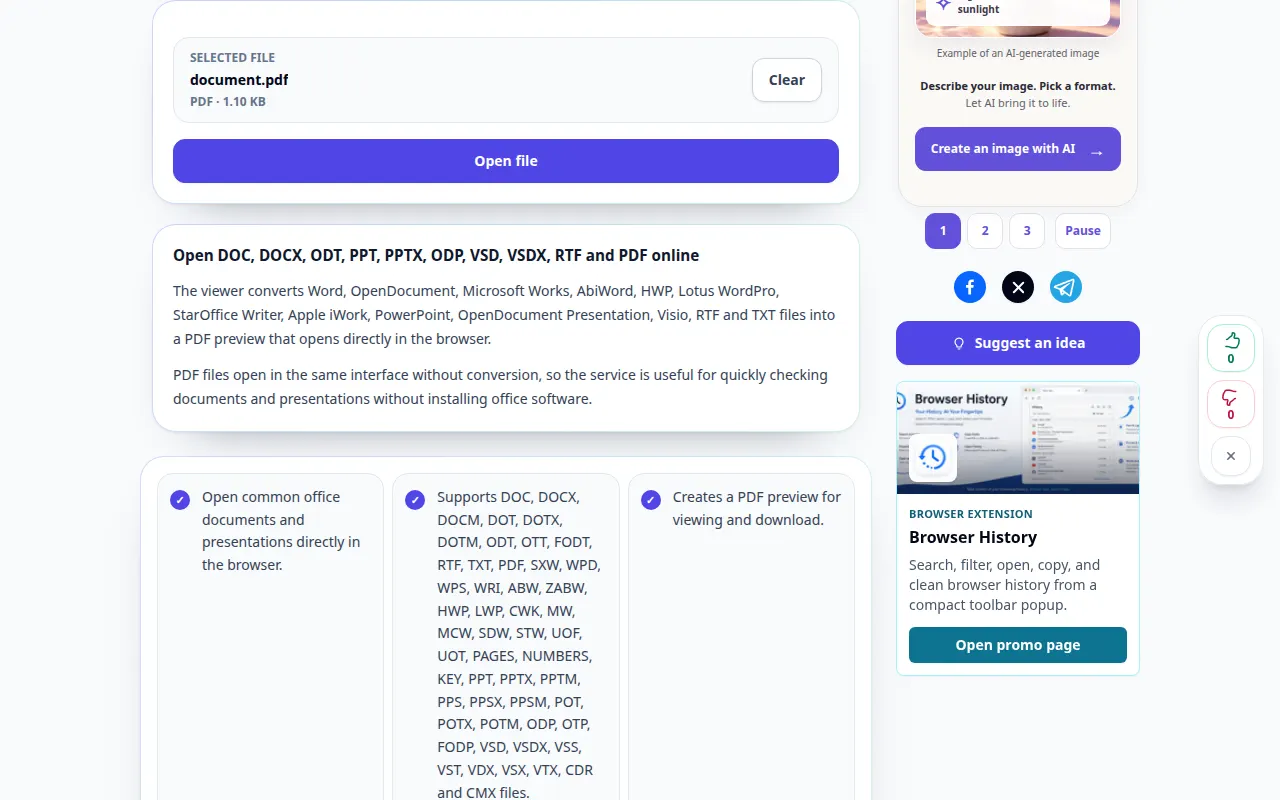
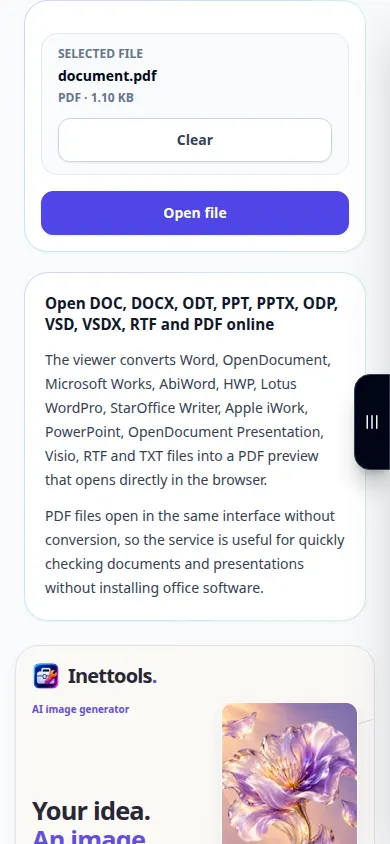
- Kontrollige faili nime ja valige Ava fail. Oodake, kuni eelvaade on ette valmistatud.
- Loetava teksti jaoks kasutage valikut Mahuta laiusele või paigutuse kontrollimiseks Terve leht. Sirvige mitut lehekülge, eriti tabeleid ja pilte.
- Kui manustatud eelvaadet ei kuvata, avage loodud PDF uuel vahelehel. Võite kasutada ka allalaadimise juhtelementi PDF.
- Salvestage PDF eelvaade oma seadmesse. Teise dokumendi avamiseks tühjendage praegune fail ja valige uus allikas.
Arvutis
Lohistage dokument üleslaadimisalale. Sobivus laiusele on kasulik sülearvuti puhul; täisekraan annab lehtedele rohkem ruumi. Printimisel kasutatakse brauseri printimisdialoogi.
Telefonis
Valige dokument menüüst Failid või oma failihaldurist. Kitsal ekraanil kasutage valikut Sobita laiusele. Kui teie brauser avab PDF-faile eraldi, kasutage käsku Ava uuel vahelehel ja naaske seejärel algsele vahekaardile.
Avage iPhone'i Safaris jagamismenüü ja valige Salvesta failidesse, kui tulemus avaneb uuel vahelehel. Android Chrome'is märkige ruut Allalaadimised. Hoidke seda vahekaarti avatuna, kuni töötlemine on lõppenud.
Parema tulemuse nimel
Enne faili PDF jagamist kontrollige lehepause ja ebatavalisi fonte. Vaataja loob eelvaate; see ei muuda originaaldokumenti.
Ekraanipildid ja video
Töölaua demonstratsioon
Salvestus näitab ingliskeelset liidest. Järgige ülaltoodud tõlgitud samme; juhtnupud on samas järjekorras. See salvestis näitab demonstratsioonisisendit ja sellest tulenevat väljundit tööriistas.
Telefoni demonstratsioon
Salvestus näitab ingliskeelset liidest. Järgige ülaltoodud tõlgitud samme; juhtnupud on samas järjekorras. See salvestis näitab demonstratsioonisisendit ja sellest tulenevat väljundit tööriistas.
Küsimused ja veaotsing
Miks erineb paigutus minu kontorirakendusest?
Puuduvad fondid ja täpsemad kontorifunktsioonid võivad teisendatud eelvaadet muuta. Kontrollige PDF ja eksportige PDF algsest rakendusest, kui täpne paigutus on oluline.
Eelvaade on tühi. Mida ma peaksin tegema?
Proovige Ava uuel vahelehel või salvestage loodud PDF. Kui teisendamine ebaõnnestus, veenduge, et fail avaneb algses rakenduses ega oleks parooliga kaitstud.
Kui näete teadet, et teenus on ülekoormatud, oodake ja proovige hiljem uuesti. Ebaõnnestunud katse ei tähenda, et teie lähtefail on muutunud.