Juhend uuendatud:
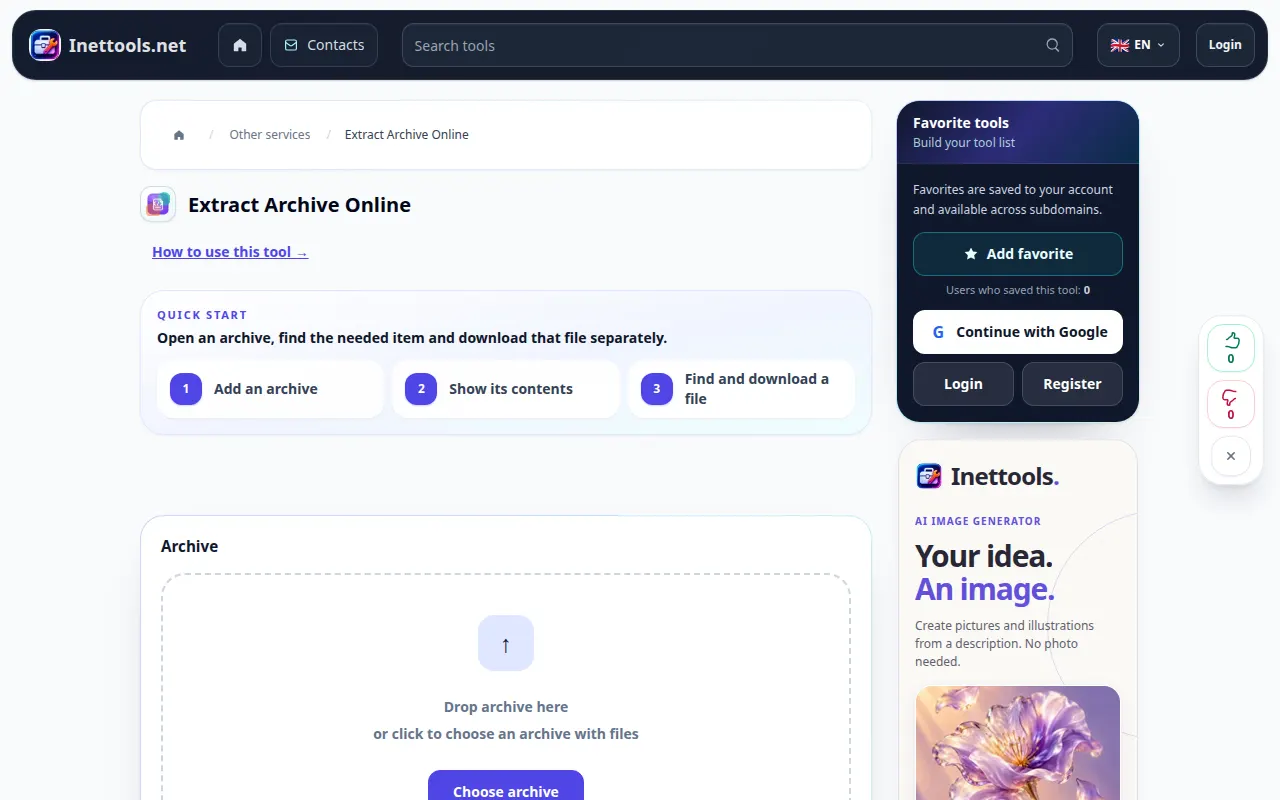
Valige arhiiv, kontrollige selle sisu ja salvestage vajalikud ekstraktitud failid arvutisse või telefoni.
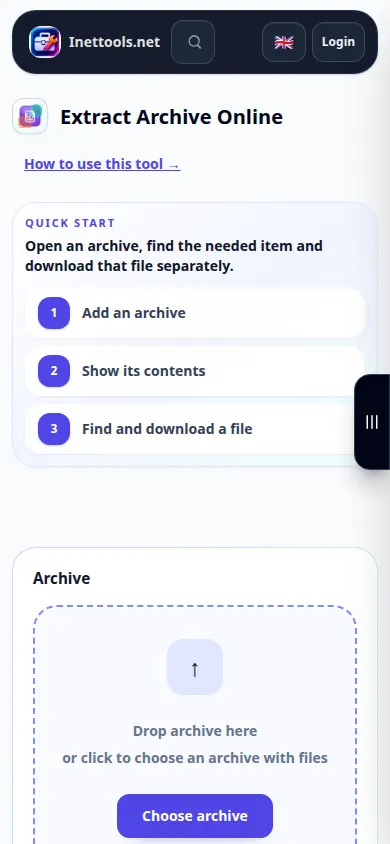
Avage see juhend, kasutades tööriista nime all olevat linki „Kuidas seda tööriista kasutada”. See sisaldab samme, ekraanipilte ja videoid arvutite ja telefonide jaoks.
Enne alustamist
Valmistage ette arhiiv failivalija poolt aktsepteeritud vormingus. Kasutage usaldusväärsete allikate arhiive. Ärge avage tundmatuid käivitatavaid faile lihtsalt seetõttu, et ekstraktimine õnnestus.
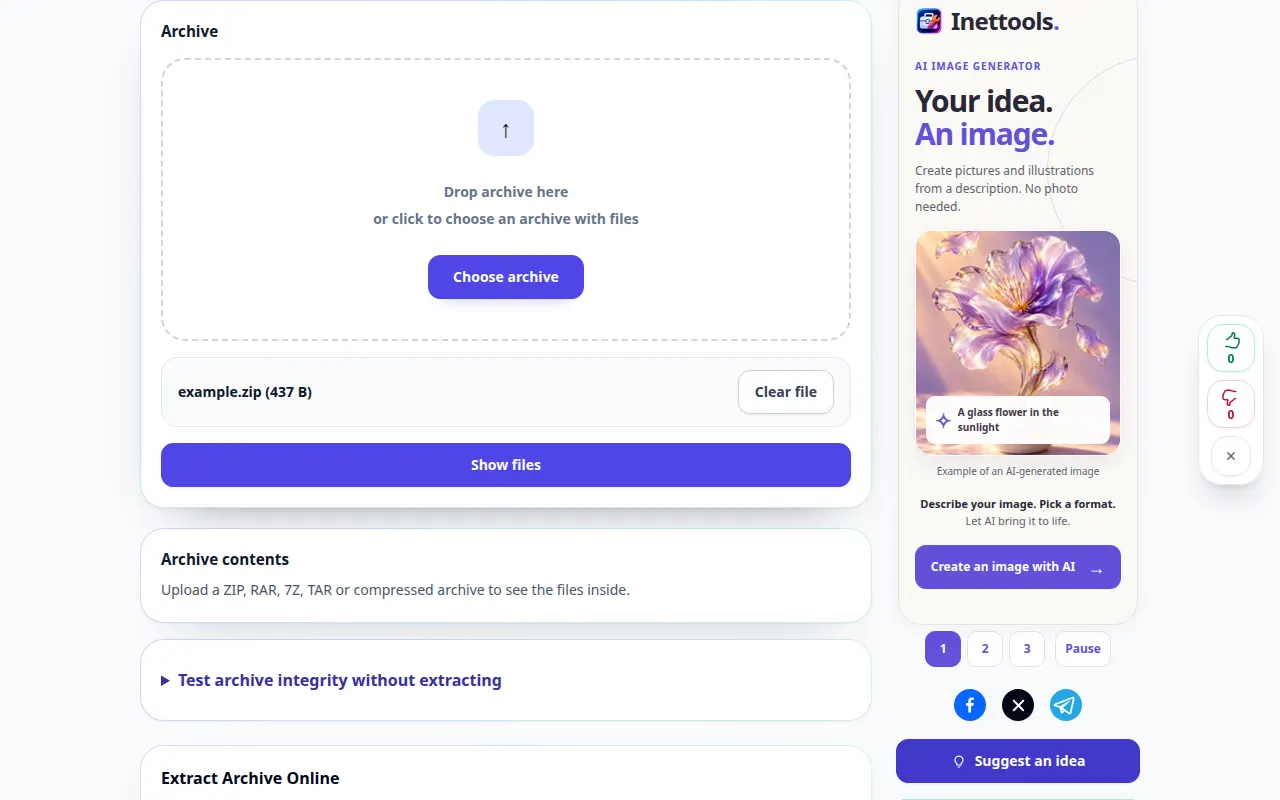
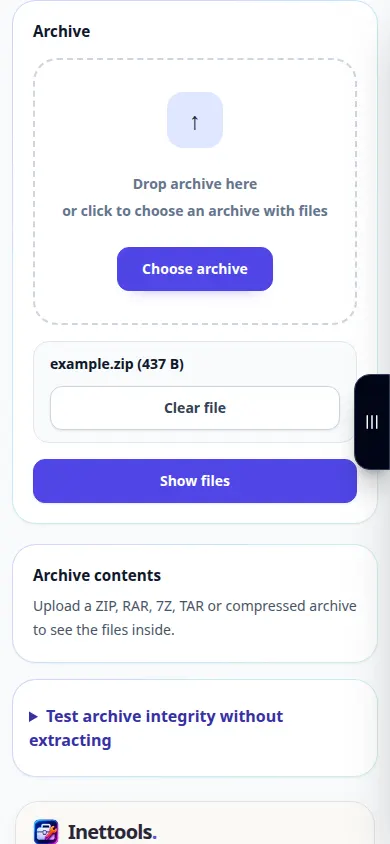
Proovige demonstratsioonifailiga — example.zip
Need väikesed failid loodi selle juhendi jaoks ega sisalda isikuandmeid.
Samm-sammult juhised
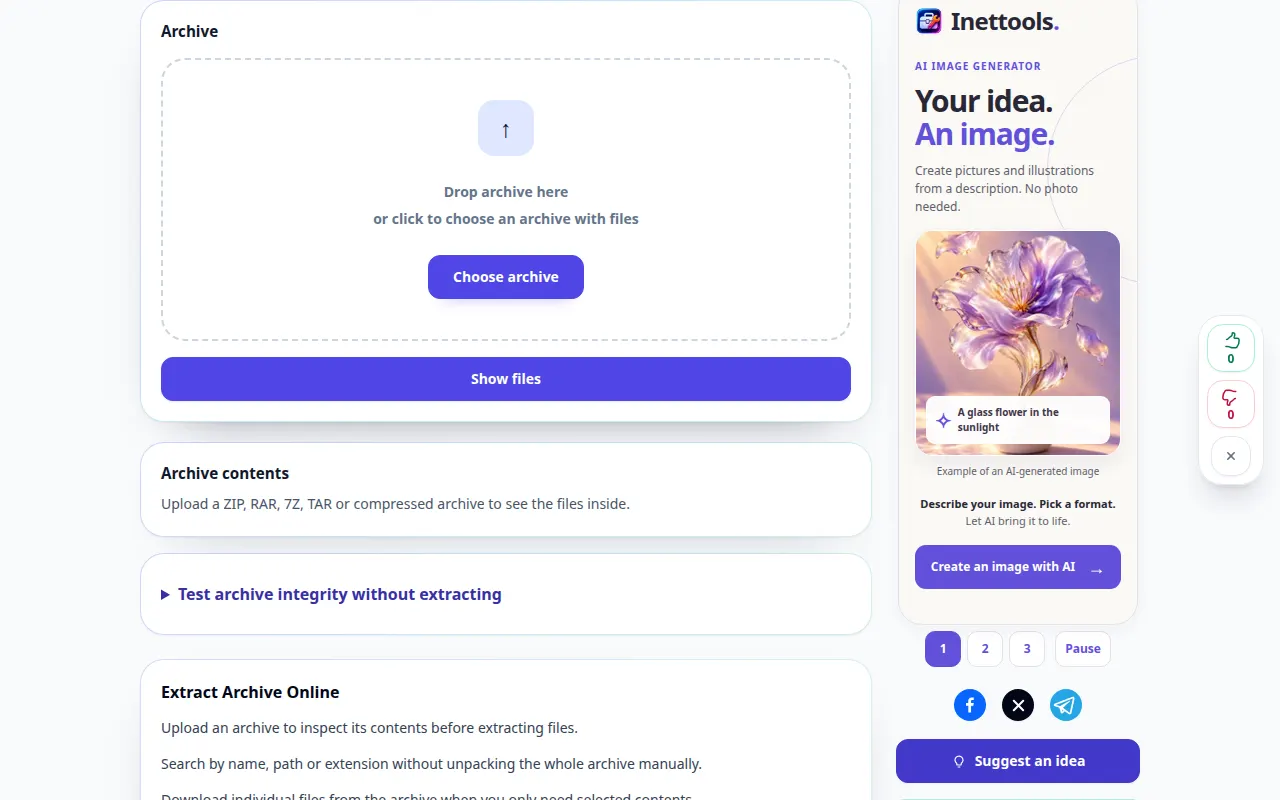
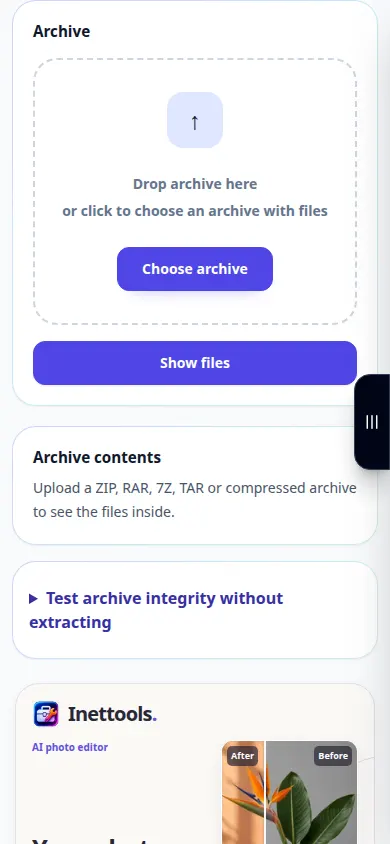
- Avage Archive Extractor ja valige oma seadmest arhiiv.
- Kontrollige valitud faili ja alustage ekstraktimist. Kui pakutakse paroolivälja ja arhiiv on krüpteeritud, sisestage õige parool.
- Oodake ekstraktitud failide loendit. Enne säilitatava faili valimist lugege läbi failinimed ja -suurused.
- Kasutage vajaliku faili kõrval olevat allalaadimise juhtelementi. Kui pakutakse kombineeritud tulemust, kontrollige pärast salvestamist selle sisu.
- Avage salvestatud failid rakendustega, mis toetavad nende vorminguid. Hoidke originaalarhiivi alles seni, kuni olete väljatõmmatud koopiad kontrollinud.
Arvutis
Lohistage arhiiv üleslaadimisalale. Vaadake faililoend üle ja salvestage üksikud üksused kausta, kust leiate need hõlpsalt.
Telefonis
Valige arhiiv jaotisest Failid või Allalaadimised. Salvestage ekstraktitud üksused iPhone'i kausta Failid või Androidis kausta Allalaadimised ja seejärel avage need sobivas rakenduses.
Avage iPhone'i Safaris jagamismenüü ja valige Salvesta failidesse, kui tulemus avaneb uuel vahelehel. Android Chrome'is märkige ruut Allalaadimised. Hoidke seda vahekaarti avatuna, kuni töötlemine on lõppenud.
Parema tulemuse nimel
Ekstraheeritud fail võib siiski olla ebaturvaline või kahjustatud. Tööriist pakib arhiivi lahti; edukas ekstraheerimine ei tõenda sisu.
Ekraanipildid ja video
Töölaua demonstratsioon
Salvestus näitab ingliskeelset liidest. Järgige ülaltoodud tõlgitud samme; juhtnupud on samas järjekorras. See salvestis näitab demonstratsioonisisendit ja sellest tulenevat väljundit tööriistas.
Telefoni demonstratsioon
Salvestus näitab ingliskeelset liidest. Järgige ülaltoodud tõlgitud samme; juhtnupud on samas järjekorras. See salvestis näitab demonstratsioonisisendit ja sellest tulenevat väljundit tööriistas.
Küsimused ja veaotsing
Miks ekstraheerimine veaga peatub?
Arhiiv võib olla mittetäielik, kahjustatud, krüptitud või toetamata variandis. Kontrollige parooli, kopeerige kogu arhiiv uuesti ja proovige toetatud vormingut.
Miks ma saan faili salvestada, kuid mitte avada?
Fail võib vajada konkreetset rakendust või ise võib olla kahjustatud. Kontrollige selle laiendit ja võrrelge seda algse arhiivi sisuga.
Kui näete teadet, et teenus on ülekoormatud, oodake ja proovige hiljem uuesti. Ebaõnnestunud katse ei tähenda, et teie lähtefail on muutunud.