Juhend uuendatud:
Kontrollige, kuidas sagedused aja jooksul muutuvad, ja eksportige saadaolev visualiseerimine.
Avage see juhend, kasutades tööriista nime all olevat linki „Kuidas seda tööriista kasutada”. See sisaldab samme, ekraanipilte ja videoid arvutite ja telefonide jaoks.
Enne alustamist
Kasutage helisalvestist, mida teil on luba kontrollida. Spektrogramm on visualiseerimine, mitte iga heli automaatne tuvastamine.
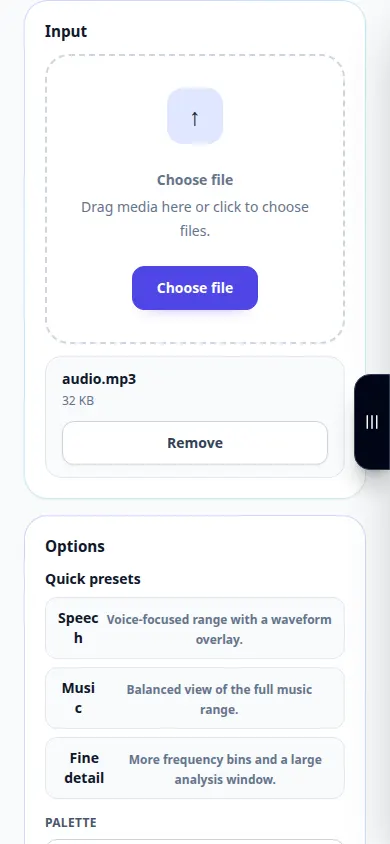
Proovige demonstratsioonifailiga — audio.mp3
Need väikesed failid loodi selle juhendi jaoks ega sisalda isikuandmeid.
Samm-sammult juhised
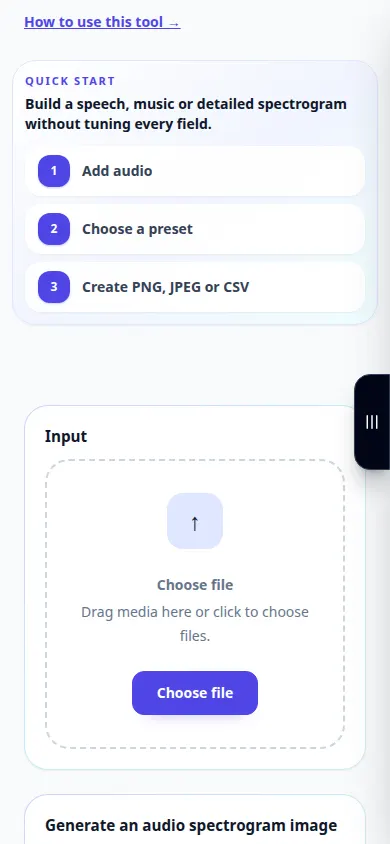
- Valige helifail ja oodake lainekuju või spektrogrammi tööala.
- Valige saadaolev sagedusvahemik, kanal ja kuvavalikud.
- Reguleerige analüüsi eraldusvõimet, kui seda pakutakse: rohkem aega ja rohkem sagedust hõlmavad kompromissi.
- Looge vaade või värskendage seda ja seejärel kontrollige salvestise teadaolevat osa.
- Kasutage pakutavat pilti või andmete eksporti ja salvestage kasutatud seaded sisukaks võrdluseks.
Arvutis
Kasutage allika, seadete ja tulemuse võrdlemiseks täislaiust tööpaneeli. Hoidke originaalfail alles, et saaksite proovida teist seadet ilma seda asendamata.
Telefonis
Valige allikas jaotisest Failid või seadme failihaldurist. Kerige alla seadete ja tulemuseni; hoidke seda vahekaarti avatuna, kuni toiming on lõppenud.
Avage iPhone'i Safaris jagamismenüü ja valige Salvesta failidesse, kui tulemus avaneb uuel vahelehel. Android Chrome'is märkige ruut Allalaadimised. Hoidke seda vahekaarti avatuna, kuni töötlemine on lõppenud.
Parema tulemuse nimel
Võrrelge salvestusi sama kuvaskaala ja analüüsiseadetega; erinevad värvid üksi ei tõenda helikvaliteedi erinevust.
Ekraanipildid ja video
Töölaua demonstratsioon
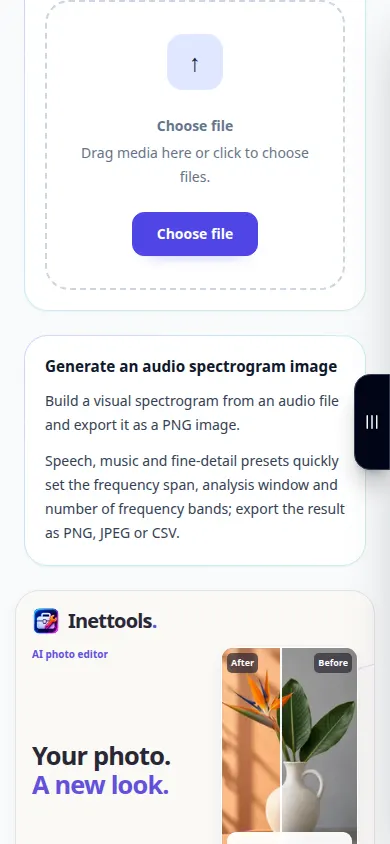
Salvestus näitab ingliskeelset liidest. Järgige ülaltoodud tõlgitud samme; juhtnupud on samas järjekorras. See salvestis näitab enne põhitoimingut allikat ja saadaolevaid sätteid. Töötlemise alustamiseks ja tulemuse salvestamiseks järgige ülaltoodud samme.
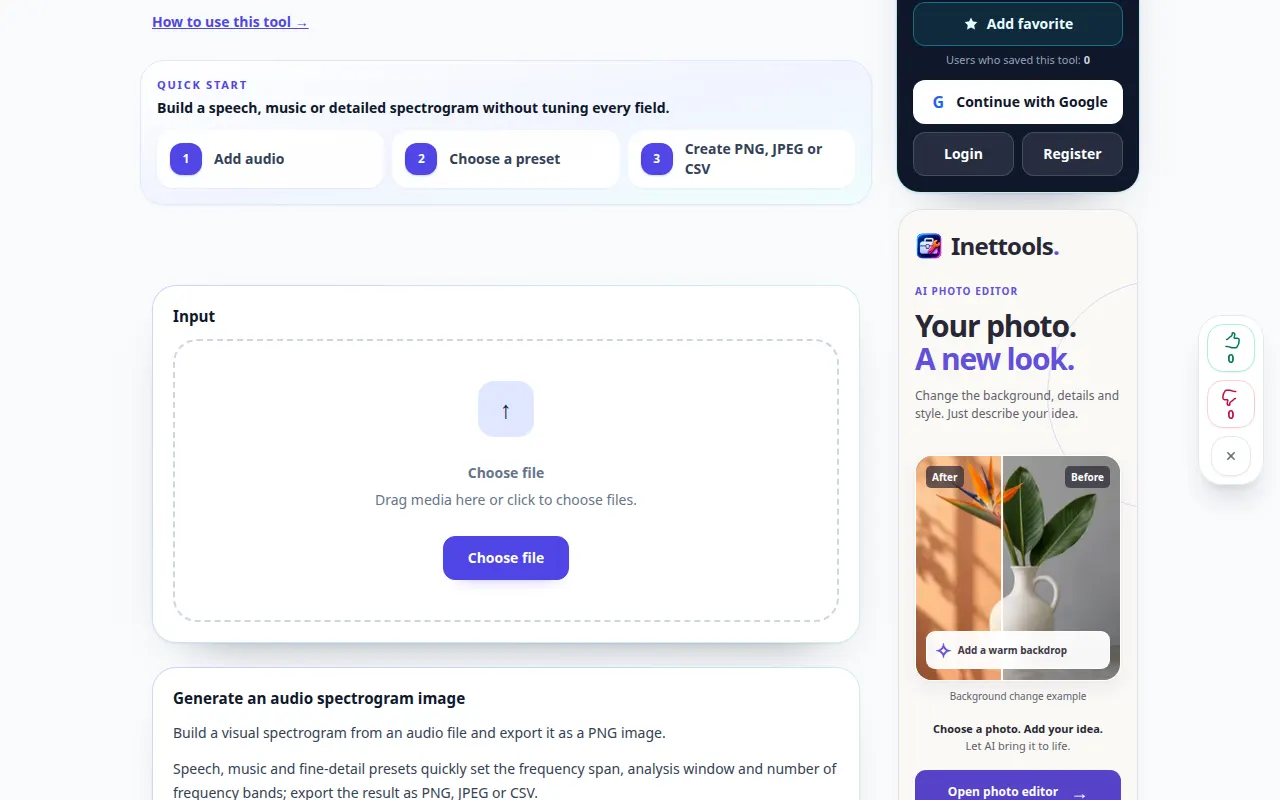
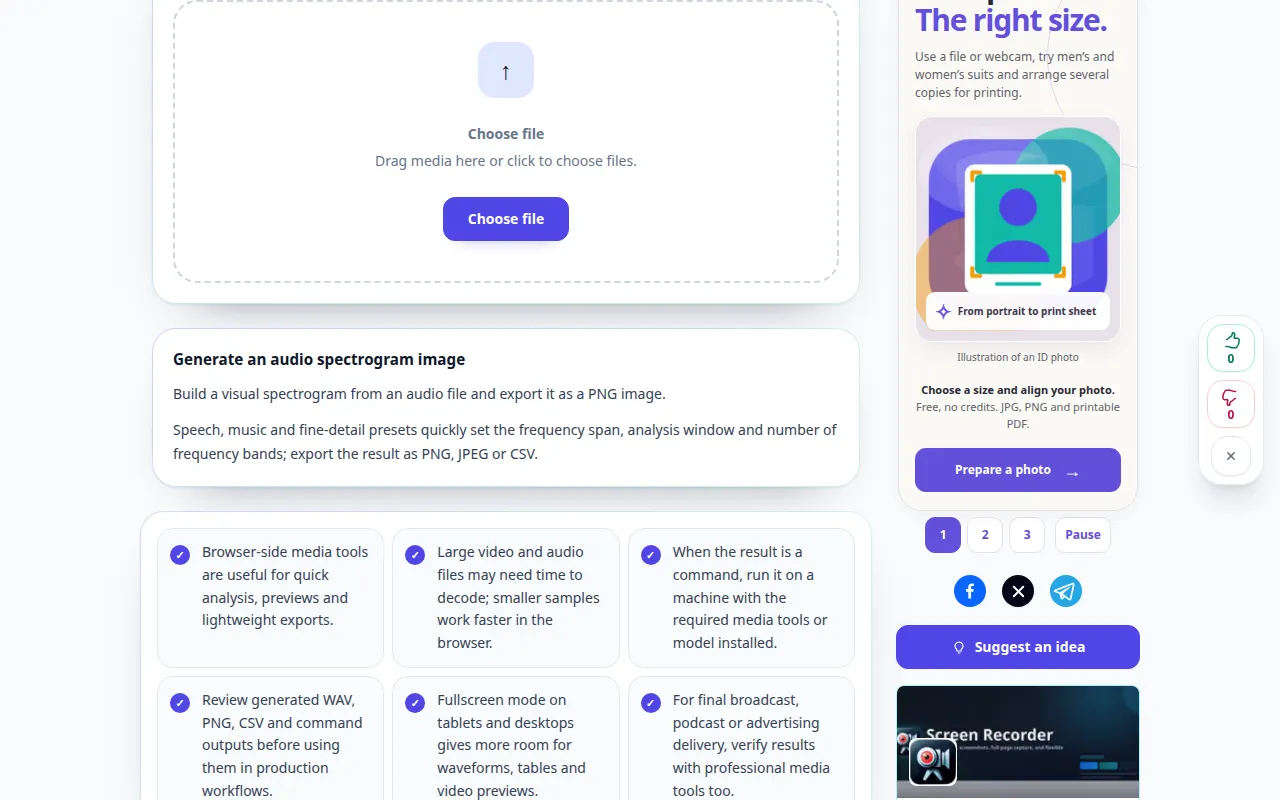
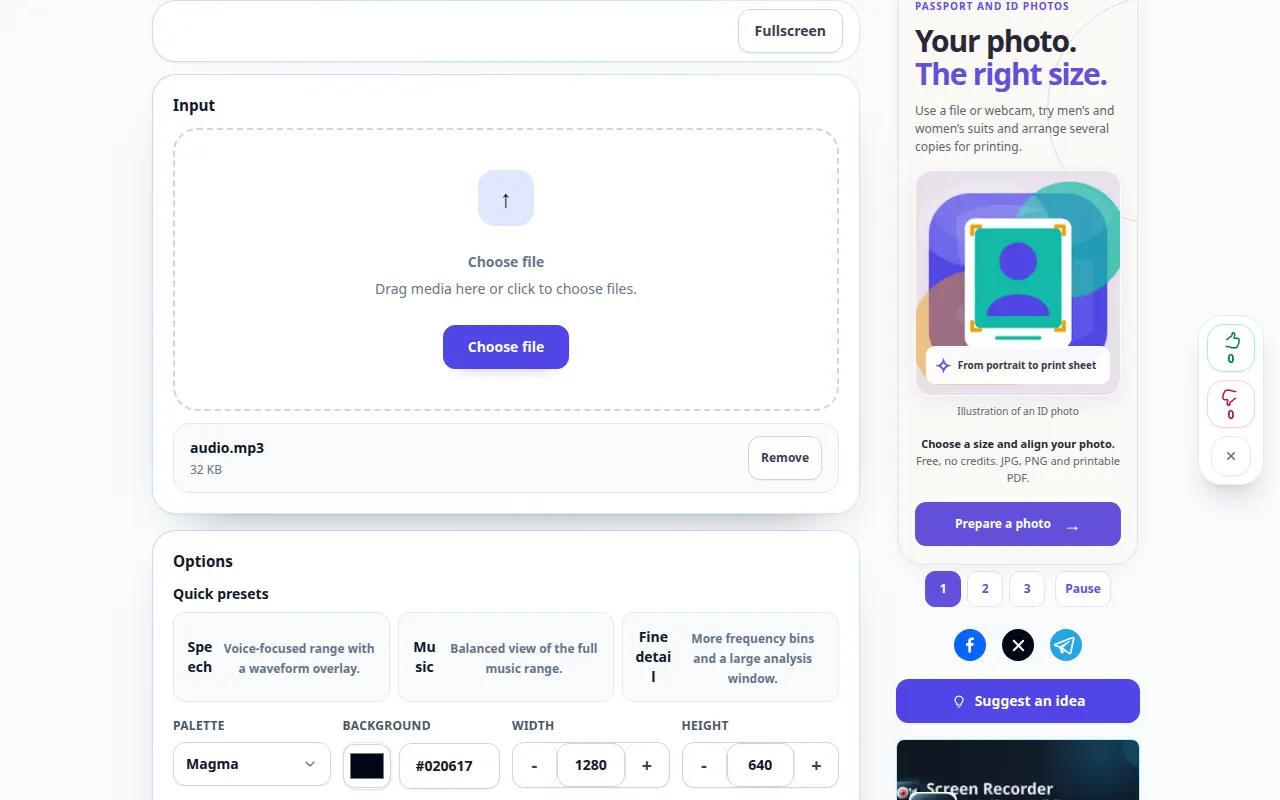
Telefoni demonstratsioon
Salvestus näitab ingliskeelset liidest. Järgige ülaltoodud tõlgitud samme; juhtnupud on samas järjekorras. See salvestis näitab enne põhitoimingut allikat ja saadaolevaid sätteid. Töötlemise alustamiseks ja tulemuse salvestamiseks järgige ülaltoodud samme.
Küsimused ja veaotsing
Miks lühikesed helid aja jooksul määrduvad?
Analüüsiaken juhib aja ja sageduse eraldusvõimet. Proovige mõnda muud saadaolevat akna suurust.
Kas puuduv kõrgsagedusriba tõestab, et fail on võlts?
Ei. Salvestusseadmed, töötlemine ja tihendamine võivad kõik piirata sageduse sisu.
Kui näete teadet, et teenus on ülekoormatud, oodake ja proovige hiljem uuesti. Ebaõnnestunud katse ei tähenda, et teie lähtefail on muutunud.