Juhend uuendatud:
Määrake kogu video või ühe fragmendi taasesituskiirus, vaadake selle eelvaadet ja salvestage uus fail.
Praktilised juhised koos töölaua ja telefoni ekraanipiltidega, lühikesed demonstratsioonid ja vastused levinud küsimustele.
Enne alustamist
Hoidke oma algne video. See esitlus näitab üleslaadimist, kohalikku eelvaadet ja sätteid enne serveri renderdamist. Enne töötlemise alustamist kontrollige tööriistas kehtivat hinda.
Proovige demonstratsioonifailiga — video.mp4
Need väikesed failid loodi selle juhendi jaoks ega sisalda isikuandmeid.
Samm-sammult juhised
-
Valige video ja oodake, kuni see tööalale ilmub. Kontrollige allika nime ja kestust.
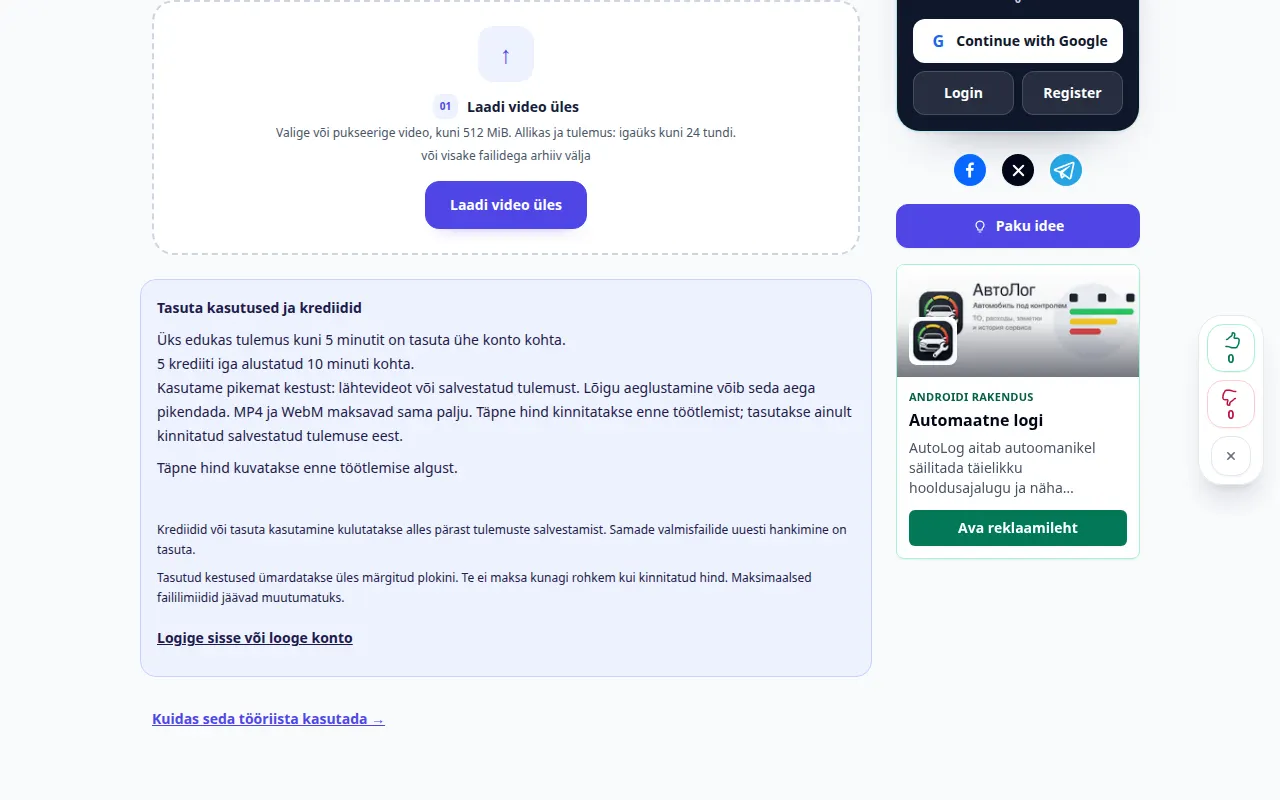
Allika valimine 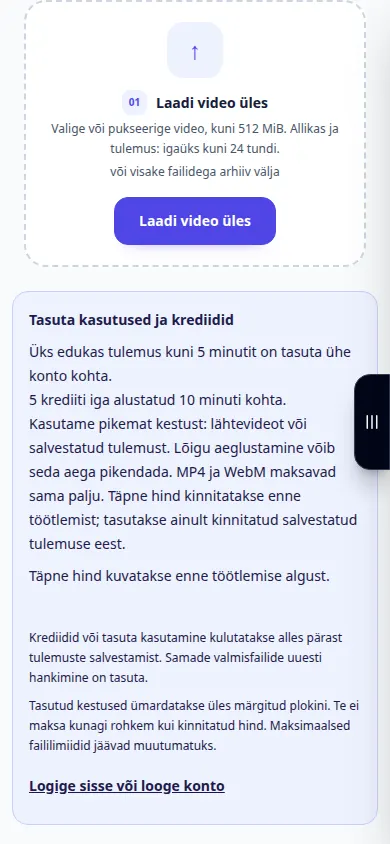
Allika valimine -
Valige kiirus: alla 1× aeglustab videot, üle 1× kiirendab. Võrrelge hinnangulist väljundi kestust.
-
Esita eelvaade. See muudab esitust kohapeal; see pole veel salvestatud fail. Hoidke hääle kõrgust või muutke seda kiirusega.
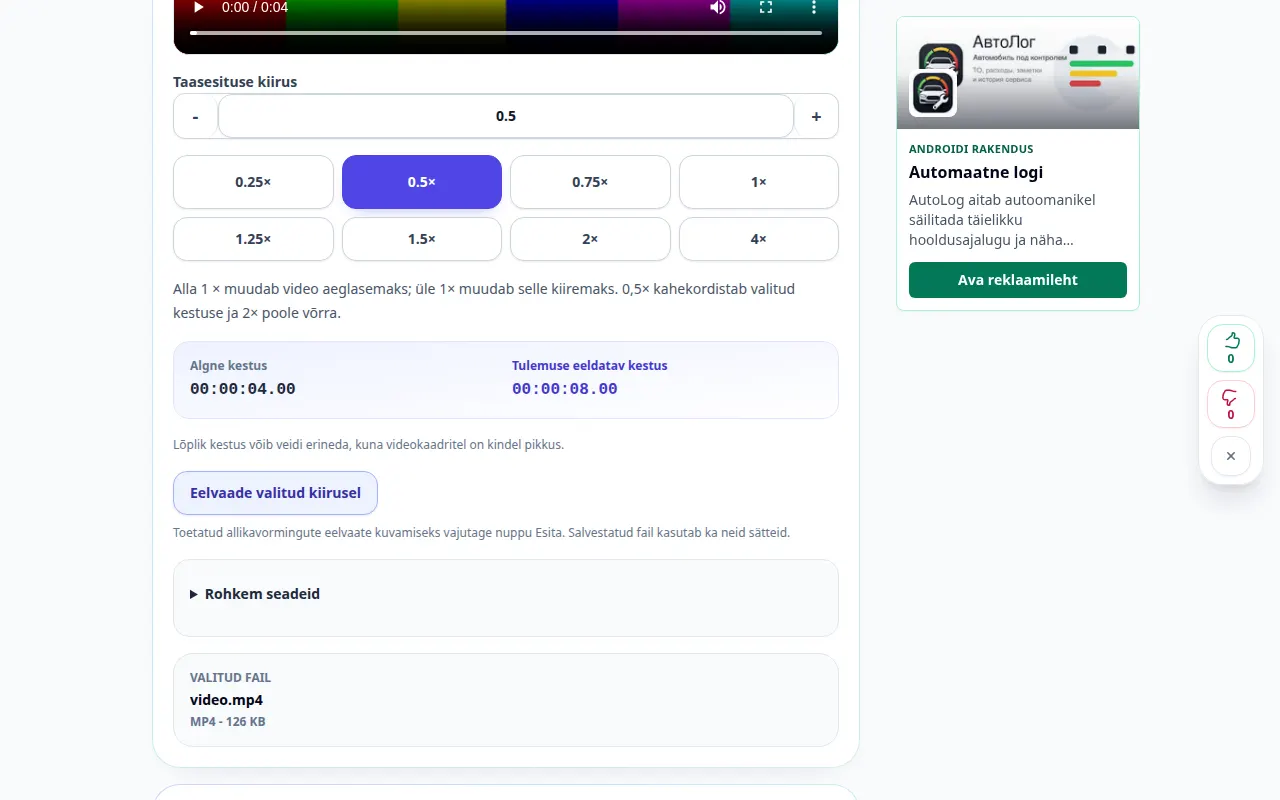
Seaded ja järgmine toiming 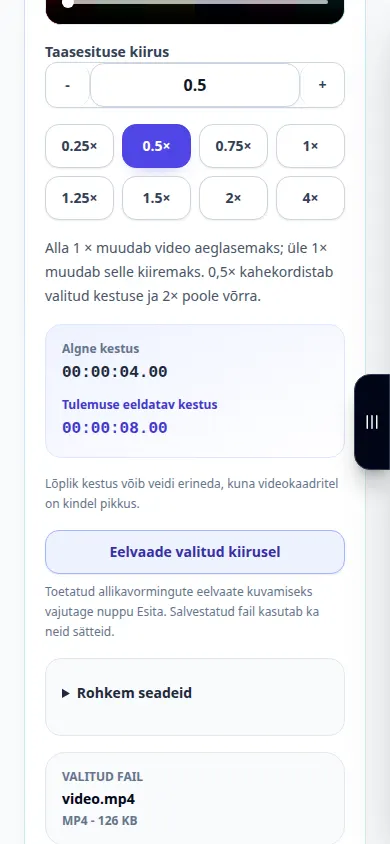
Seaded ja järgmine toiming -
Ainult osa video muutmiseks lubage fragmendirežiim ning määrake selle algus ja lõpp. Sellest killust väljapoole jäävad osad säilitavad oma esialgse kiiruse.
-
Valige MP4 või WebM, heli ja kvaliteet. Vaadake pakutud hind üle ja alustage töötlemist üks kord. Esitlus peatub enne seda tasulist operatsiooni.
-
Pärast töötlemise õnnestumist esitage tulemus ja salvestage see. Kontrollige pilti, heli ja üleminekuid muudetud fragmendi ümber.
Arvutis
Kasutage eelseadistatud kiirusnuppe või sisestage kohandatud väärtus vahemikus 0,25× kuni 4×. Enne renderdamist vaadake valitud fragmendi eelvaadet.
Telefonis
Valige video jaotisest Failid või oma galeriist. Sulgege klaviatuur pärast kellaaegade sisestamist ja kontrollige enne alustamist eelvaadet.
Avage iPhone'i Safaris jagamismenüü ja valige Salvesta failidesse, kui tulemus avaneb uuel vahelehel. Android Chrome'is märkige ruut Allalaadimised. Hoidke seda vahekaarti avatuna, kuni töötlemine on lõppenud.
Parema tulemuse nimel
Eelvaade muudab taasesitust brauseris. Ainult edukas renderdus loob uue kiirusega faili. Aegluubis ei saa taastada originaalist puuduvaid kaadreid.
Ekraanipildid ja video
Töölaua demonstratsioon
Salvestus näitab ingliskeelset liidest. Järgige ülaltoodud tõlgitud samme; juhtnupud on samas järjekorras. See salvestis näitab enne põhitoimingut allikat ja saadaolevaid sätteid. Töötlemise alustamiseks ja tulemuse salvestamiseks järgige ülaltoodud samme.
Telefoni demonstratsioon
Salvestus näitab ingliskeelset liidest. Järgige ülaltoodud tõlgitud samme; juhtnupud on samas järjekorras. See salvestis näitab enne põhitoimingut allikat ja saadaolevaid sätteid. Töötlemise alustamiseks ja tulemuse salvestamiseks järgige ülaltoodud samme.
Küsimused ja veaotsing
Kas ma saan muuta ainult ühte fragmenti?
Jah. Luba fragmendirežiim ning määra algus ja lõpp. Ülejäänud video säilitab oma esialgse kiiruse.
Millal krediiti võetakse?
Enne alustamist kontrollige täpset hinnapakkumist. Krediiti võetakse ainult kinnitatud salvestatud tulemuse eest; eelvaade ise ei hakka renderdama.
Kui näete teadet, et teenus on ülekoormatud, oodake ja proovige hiljem uuesti. Ebaõnnestunud katse ei tähenda, et teie lähtefail on muutunud.