Juhend uuendatud:
Looge kahest võrdlusfotost ja juhistest üks pilt. Kombineerige tehisintellektiga ühises stseenis tegelasi, objekte või tausta.
Praktilised juhised koos töölaua ja telefoni ekraanipiltidega, lühikesed demonstratsioonid ja vastused levinud küsimustele.
Enne alustamist
Iga foto: JPG, PNG või WebP, kuni 20 MB ja 24 megapikslit. Laadige üles ainult fotosid, mille kasutamiseks teil on luba. Nii viitefotod kui ka teie juhised saadetakse tehisintellekti pakkujale. Ajutised viitekoopiad kustutatakse pärast töötlemist. AI võib muuta nägusid ja väikseid detaile.
Proovige demonstratsioonifailiga — landscape.png

Need väikesed failid loodi selle juhendi jaoks ega sisalda isikuandmeid.
Samm-sammult juhised
-
Esimene võrdlusfoto. Teine võrdlusfoto. Iga foto: JPG, PNG või WebP, kuni 20 MB ja 24 megapikslit. Laadige üles ainult fotosid, mille kasutamiseks teil on luba.
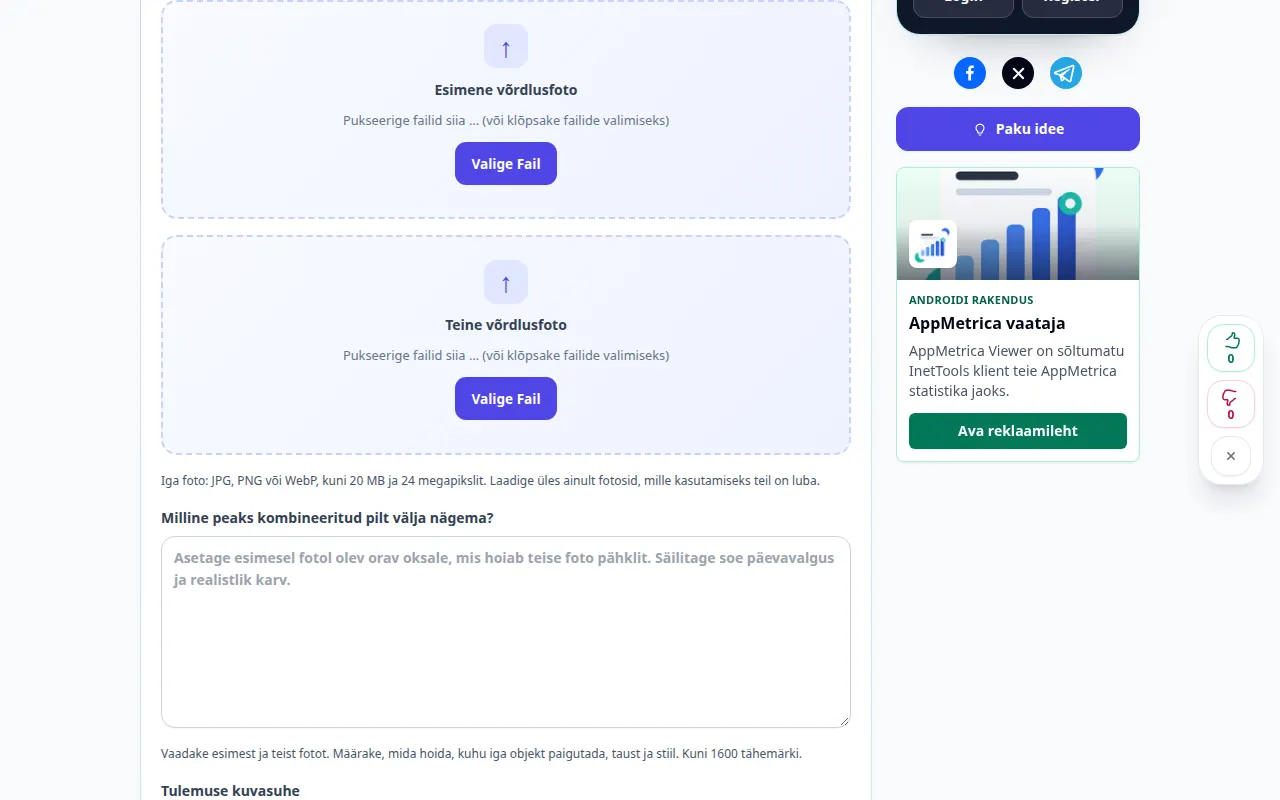
Allika valimine 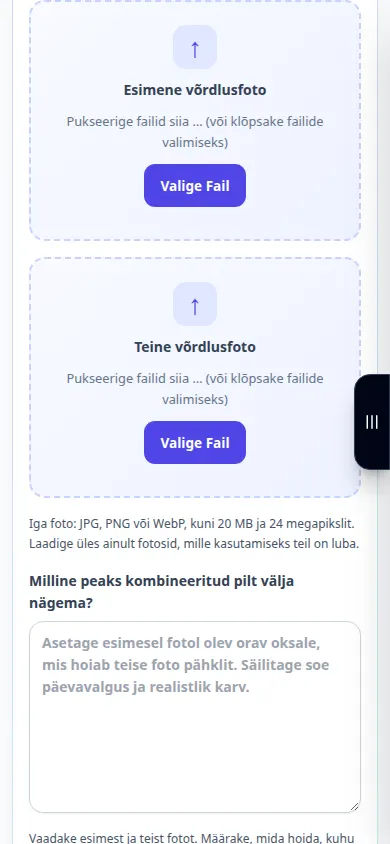
Allika valimine -
Milline peaks kombineeritud pilt välja nägema?. Vaadake esimest ja teist fotot. Määrake, mida hoida, kuhu iga objekt paigutada, taust ja stiil. Kuni 1600 tähemärki.
-
Tulemuse kuvasuhe: Ruut, Maastik, Portree. Töötlemise kvaliteet
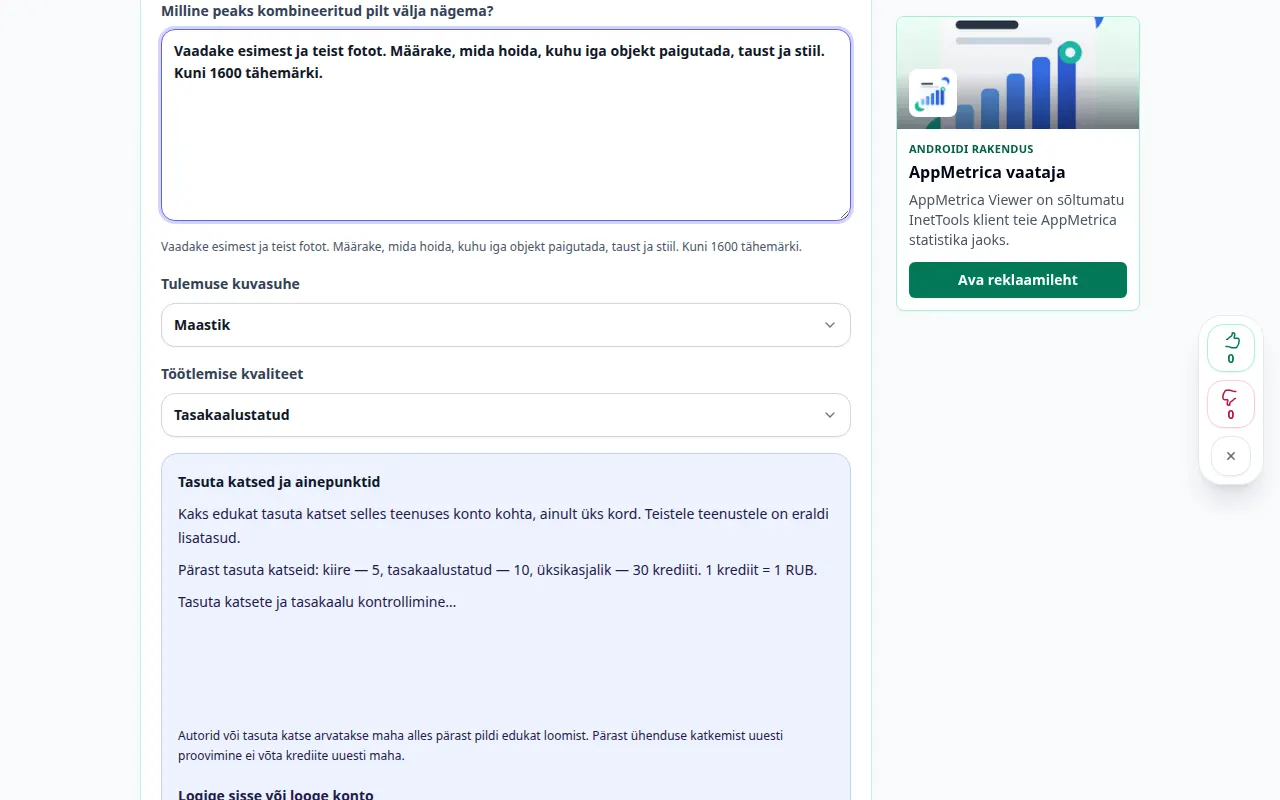
Seaded ja järgmine toiming 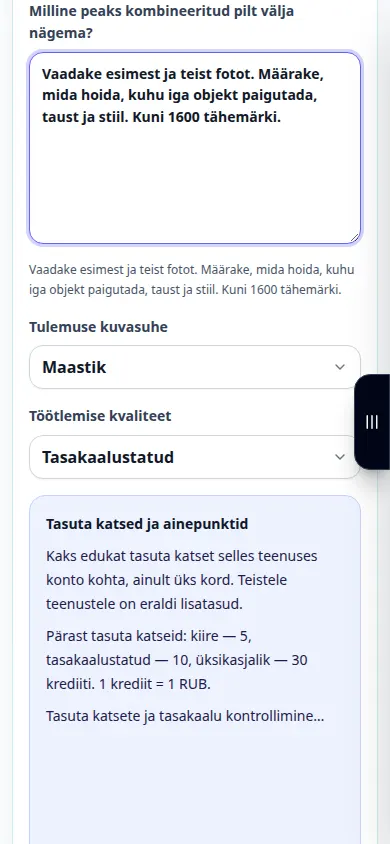
Seaded ja järgmine toiming -
Kombineeri fotod. Nii viitefotod kui ka teie juhised saadetakse tehisintellekti pakkujale. Ajutised viitekoopiad kustutatakse pärast töötlemist. AI võib muuta nägusid ja väikseid detaile.
-
Kombineeritud pilt. Võrrelge tulemust allikaga, eriti nägude ja tekstiga. Salvestage pilt või jätkake redigeerimist tulemuste juhtnuppude abil.
-
Laadi alla. Ava pilt. Avage iPhone'i Safaris jagamismenüü ja valige Salvesta failidesse, kui tulemus avaneb uuel vahelehel. Android Chrome'is märkige ruut Allalaadimised. Hoidke seda vahekaarti avatuna, kuni töötlemine on lõppenud.
Arvutis
Kasutage allika, seadete ja tulemuse võrdlemiseks täislaiust tööpaneeli. Hoidke originaalfail alles, et saaksite proovida teist seadet ilma seda asendamata.
Telefonis
Valige allikas jaotisest Failid või seadme failihaldurist. Kerige alla seadete ja tulemuseni; hoidke seda vahekaarti avatuna, kuni toiming on lõppenud.
Avage iPhone'i Safaris jagamismenüü ja valige Salvesta failidesse, kui tulemus avaneb uuel vahelehel. Android Chrome'is märkige ruut Allalaadimised. Hoidke seda vahekaarti avatuna, kuni töötlemine on lõppenud.
Parema tulemuse nimel
Valige kaks fotot ja kirjeldage, kuidas need kokku viia. AI loob mõlema viite abil uue stseeni; see on loominguline kompositsioon, mitte täpne lõikamise ja kleepimise tööriist. Nii viitefotod kui ka teie juhised saadetakse tehisintellekti pakkujale. Ajutised viitekoopiad kustutatakse pärast töötlemist. AI võib muuta nägusid ja väikseid detaile.
Ekraanipildid ja video
Töölaua demonstratsioon
Salvestus näitab ingliskeelset liidest. Järgige ülaltoodud tõlgitud samme; juhtnupud on samas järjekorras. See salvestis näitab enne põhitoimingut allikat ja saadaolevaid sätteid. Töötlemise alustamiseks ja tulemuse salvestamiseks järgige ülaltoodud samme.
Telefoni demonstratsioon
Salvestus näitab ingliskeelset liidest. Järgige ülaltoodud tõlgitud samme; juhtnupud on samas järjekorras. See salvestis näitab enne põhitoimingut allikat ja saadaolevaid sätteid. Töötlemise alustamiseks ja tulemuse salvestamiseks järgige ülaltoodud samme.
Küsimused ja veaotsing
Miks seosetu detail muutus?
Redigeerija loob värskendatud pildi ja võib ümbritsevat sisu ümber tõlgendada. Muutke juhis täpsemaks ja võrrelge iga tulemust.
Kas ebaõnnestunud taotlus tähendab edukat katset?
Viga ei tohiks kulutada edukat genereerimist ega selle reserveeritud krediite. Enne eraldi päringu esitamist kontrollige taastatud tulemust.
Kui näete teadet, et teenus on ülekoormatud, oodake ja proovige hiljem uuesti. Ebaõnnestunud katse ei tähenda, et teie lähtefail on muutunud.