Juhend uuendatud:
Lisage pildile pealkiri ja pealkiri ning eksportige valmis kompositsioon.
Praktilised juhised koos töölaua ja telefoni ekraanipiltidega, lühikesed demonstratsioonid ja vastused levinud küsimustele.
Enne alustamist
Valige pilt, mida võite kasutada, ja koostage lühike pealkiri ja valikuline toetav pealkiri.
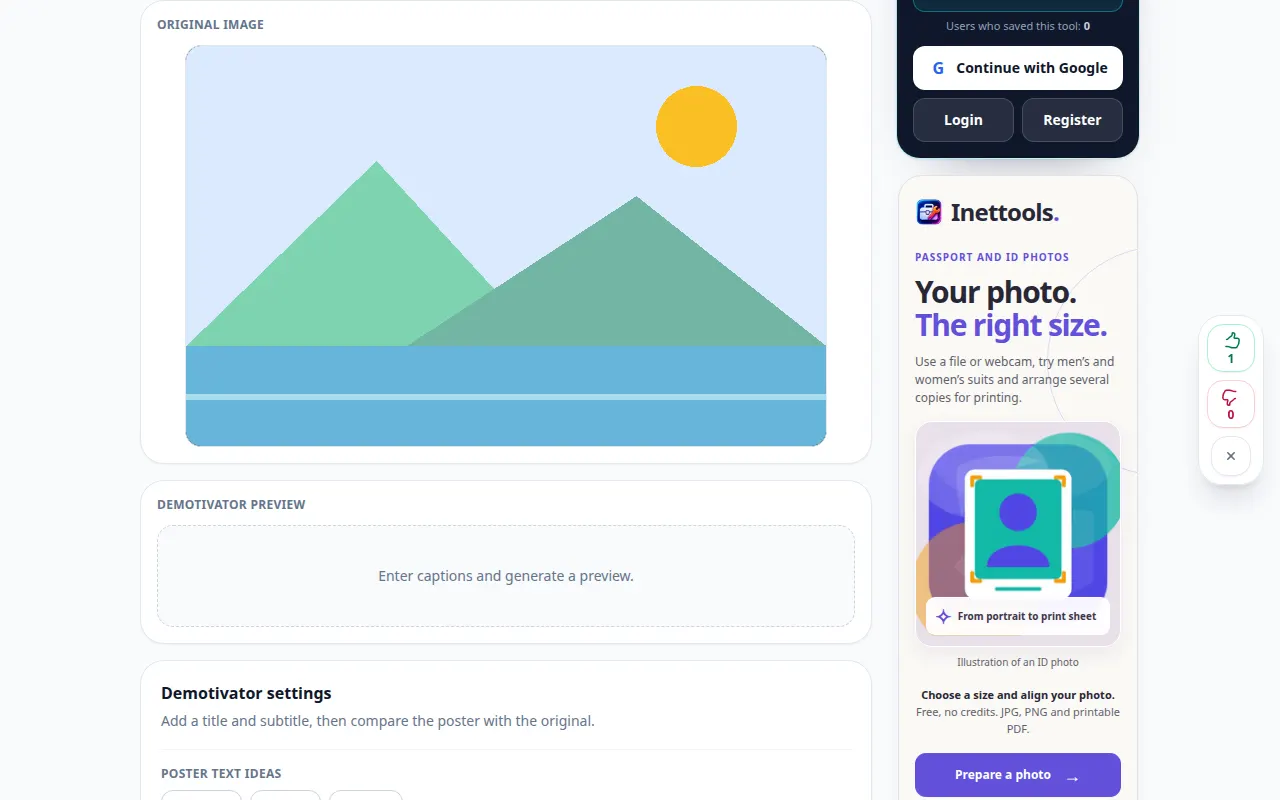
Proovige demonstratsioonifailiga — landscape.png
Need väikesed failid loodi selle juhendi jaoks ega sisalda isikuandmeid.
Samm-sammult juhised
- Valige pilt ja oodake kompositsiooni eelvaadet.
- Sisestage saadaolevatele väljadele pealkiri ja toetav tekst.
- Reguleerige saadaolevaid paigutuse, teksti ja ääriste valikuid, kontrollides, kas pikad read sobivad.
- Kasutage valmis pildi loomiseks genereerimis- või eksporditoimingut.
- Kontrollige salvestatud pilti ettenähtud ekraanisuuruses ja kontrollige, kas iga täht on nähtav.
Arvutis
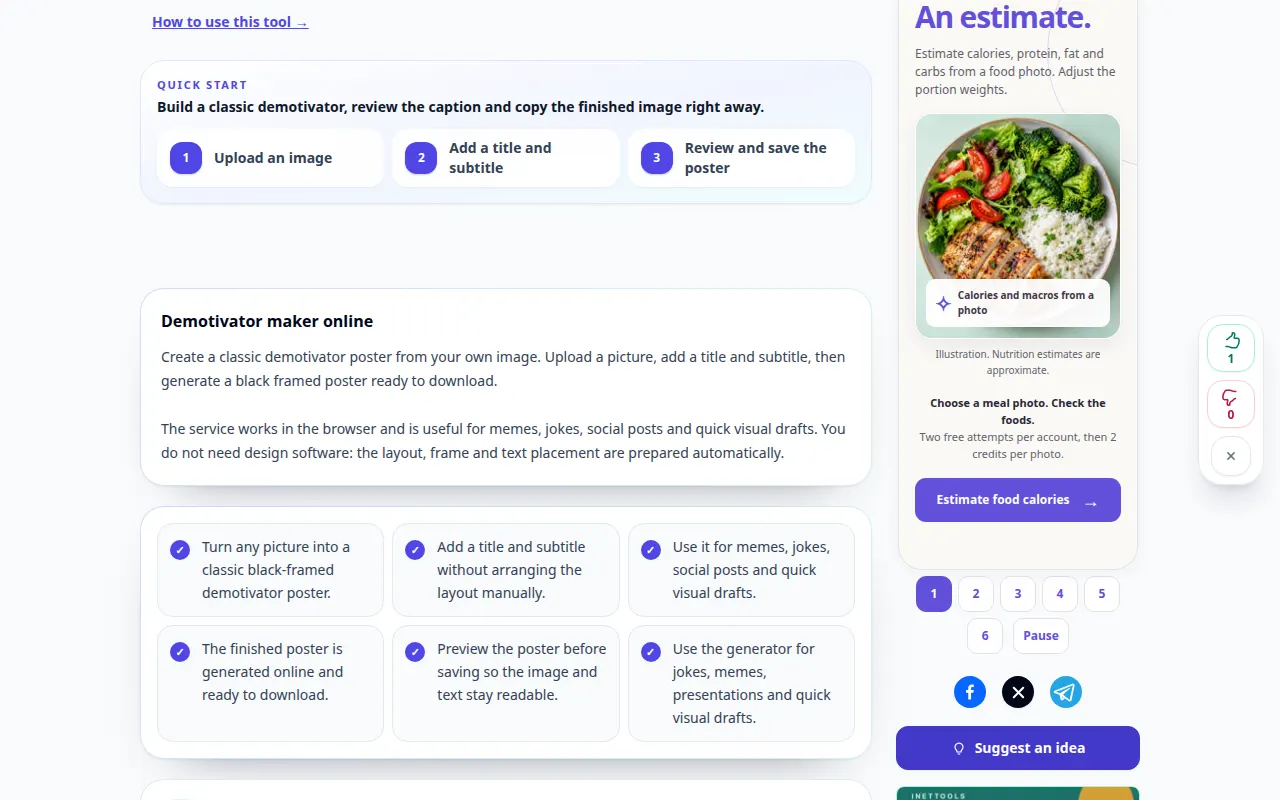
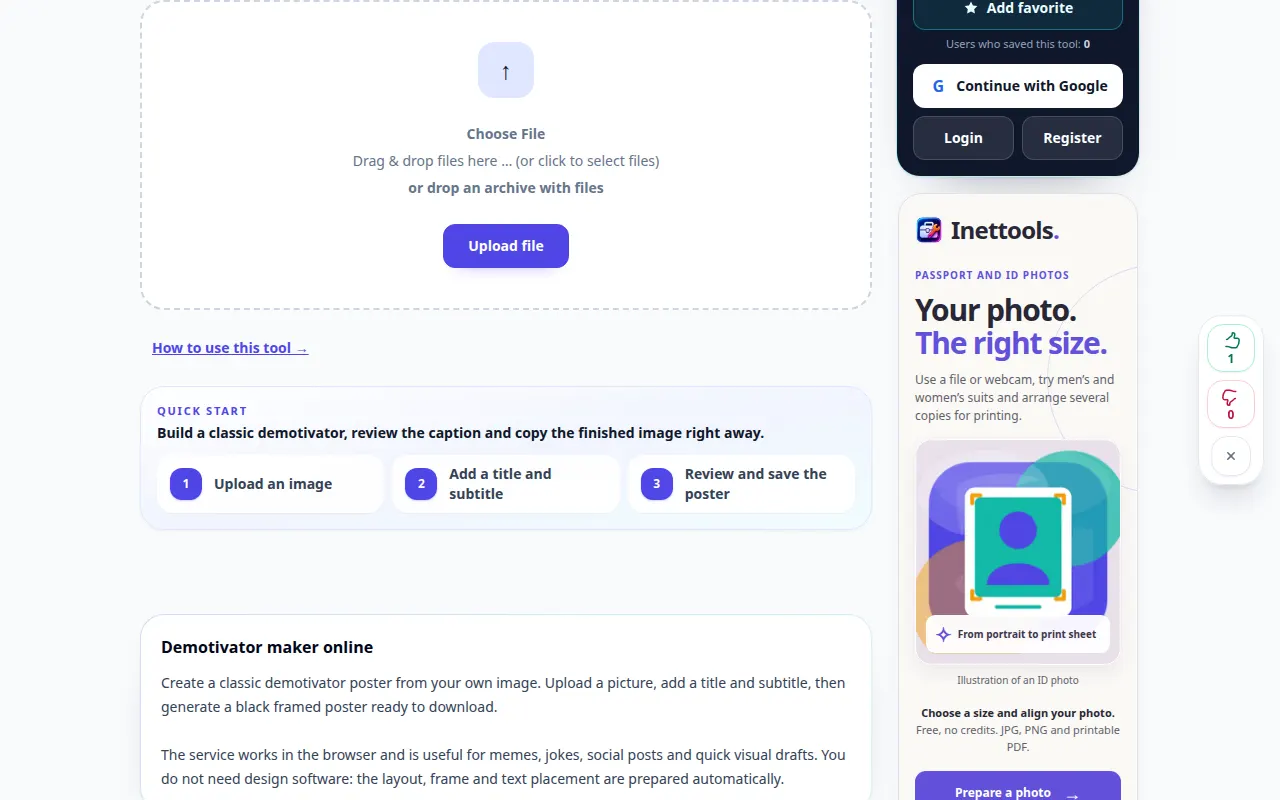
Kasutage allika, seadete ja tulemuse võrdlemiseks täislaiust tööpaneeli. Hoidke originaalfail alles, et saaksite proovida teist seadet ilma seda asendamata.
Telefonis
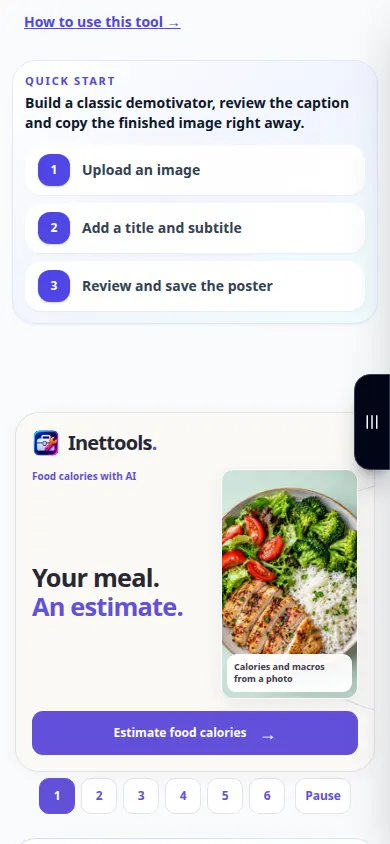
Valige allikas jaotisest Failid või seadme failihaldurist. Kerige alla seadete ja tulemuseni; hoidke seda vahekaarti avatuna, kuni toiming on lõppenud.
Avage iPhone'i Safaris jagamismenüü ja valige Salvesta failidesse, kui tulemus avaneb uuel vahelehel. Android Chrome'is märkige ruut Allalaadimised. Hoidke seda vahekaarti avatuna, kuni töötlemine on lõppenud.
Parema tulemuse nimel
Kasutage lühikest pealkirja ja piisavalt kontrasti. Kompositsioonis, mis mahub suurele monitorile, võib telefonis siiski olla loetamatult väike tekst.
Ekraanipildid ja video
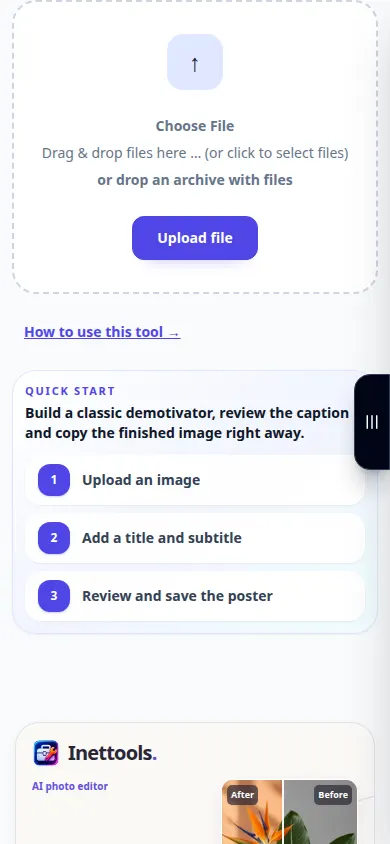
Töölaua demonstratsioon
Salvestus näitab ingliskeelset liidest. Järgige ülaltoodud tõlgitud samme; juhtnupud on samas järjekorras. See salvestis näitab enne põhitoimingut allikat ja saadaolevaid sätteid. Töötlemise alustamiseks ja tulemuse salvestamiseks järgige ülaltoodud samme.
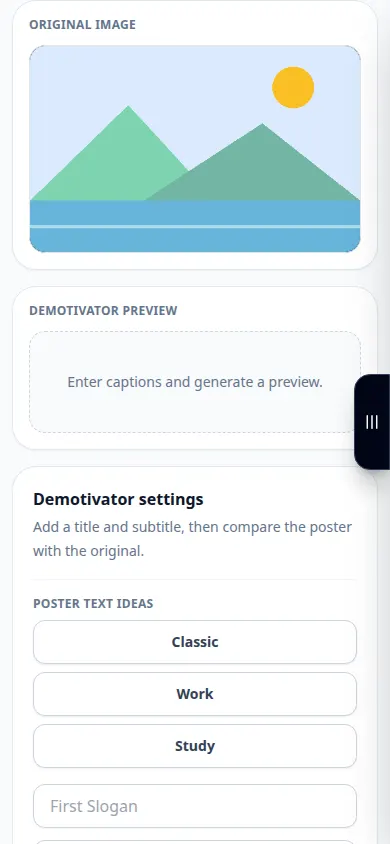
Telefoni demonstratsioon
Salvestus näitab ingliskeelset liidest. Järgige ülaltoodud tõlgitud samme; juhtnupud on samas järjekorras. See salvestis näitab enne põhitoimingut allikat ja saadaolevaid sätteid. Töötlemise alustamiseks ja tulemuse salvestamiseks järgige ülaltoodud samme.
Küsimused ja veaotsing
Miks osa tekstist kärbitakse?
Lühendage rida või kohandage saadaolevaid fondi ja paigutuse sätteid enne uuesti eksportimist.
Kas ma saan originaalpilti hiljem muuta?
Säilitage lähtepilt ja pealkirja tekst; eksporditud pilt ei säilita tavaliselt redigeeritavaid tekstikihte.
Kui näete teadet, et teenus on ülekoormatud, oodake ja proovige hiljem uuesti. Ebaõnnestunud katse ei tähenda, et teie lähtefail on muutunud.