Juhend uuendatud:
Vaadake DICOM pikslit, muutke kuvaakent ja kontrollige faili metaandmeid.
Avage see juhend, kasutades tööriista nime all olevat linki „Kuidas seda tööriista kasutada”. See sisaldab samme, ekraanipilte ja videoid arvutite ja telefonide jaoks.
Enne alustamist
Kasutage faili, mille kontrollimiseks olete volitatud. Harjutamiseks valige patsiendiandmete asemel sünteetiline demonstratsioonifail.
Proovige demonstratsioonifailiga — synthetic-image.dcm
Need väikesed failid loodi selle juhendi jaoks ega sisalda isikuandmeid.
Samm-sammult juhised
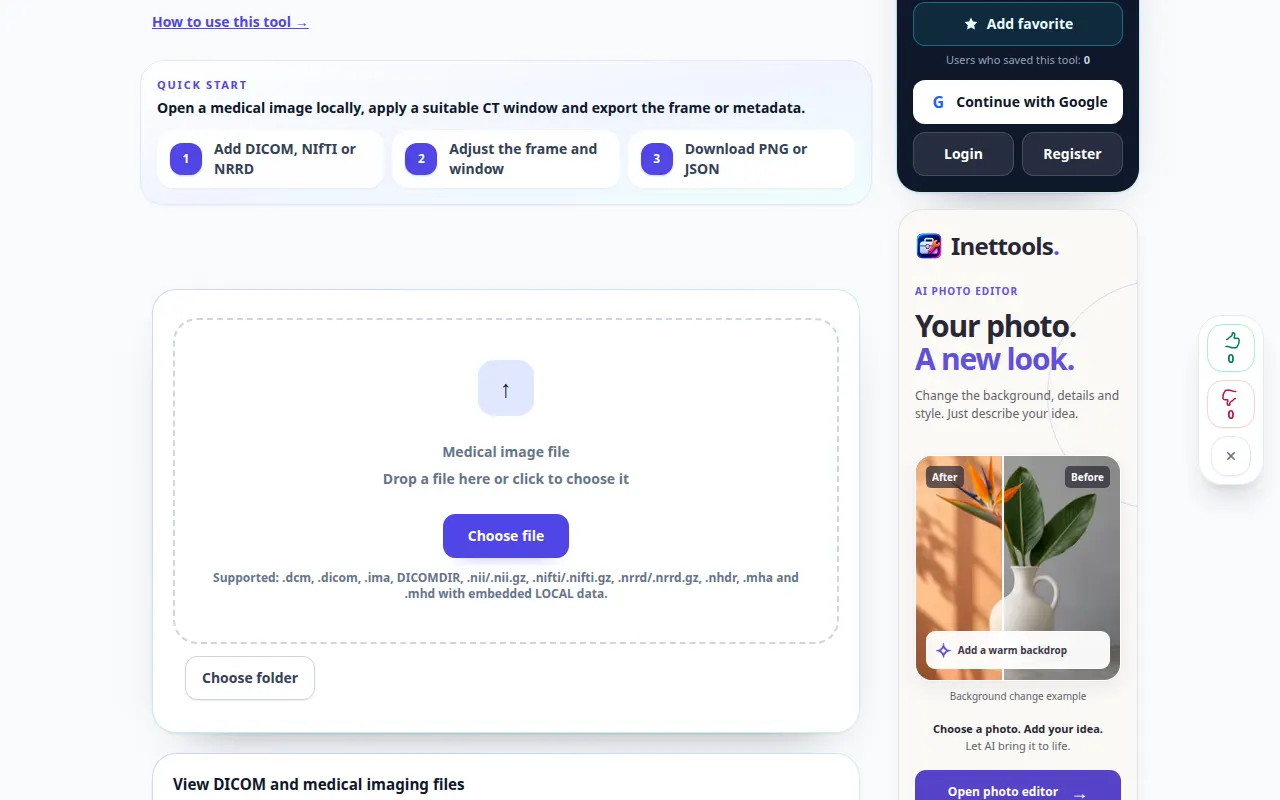
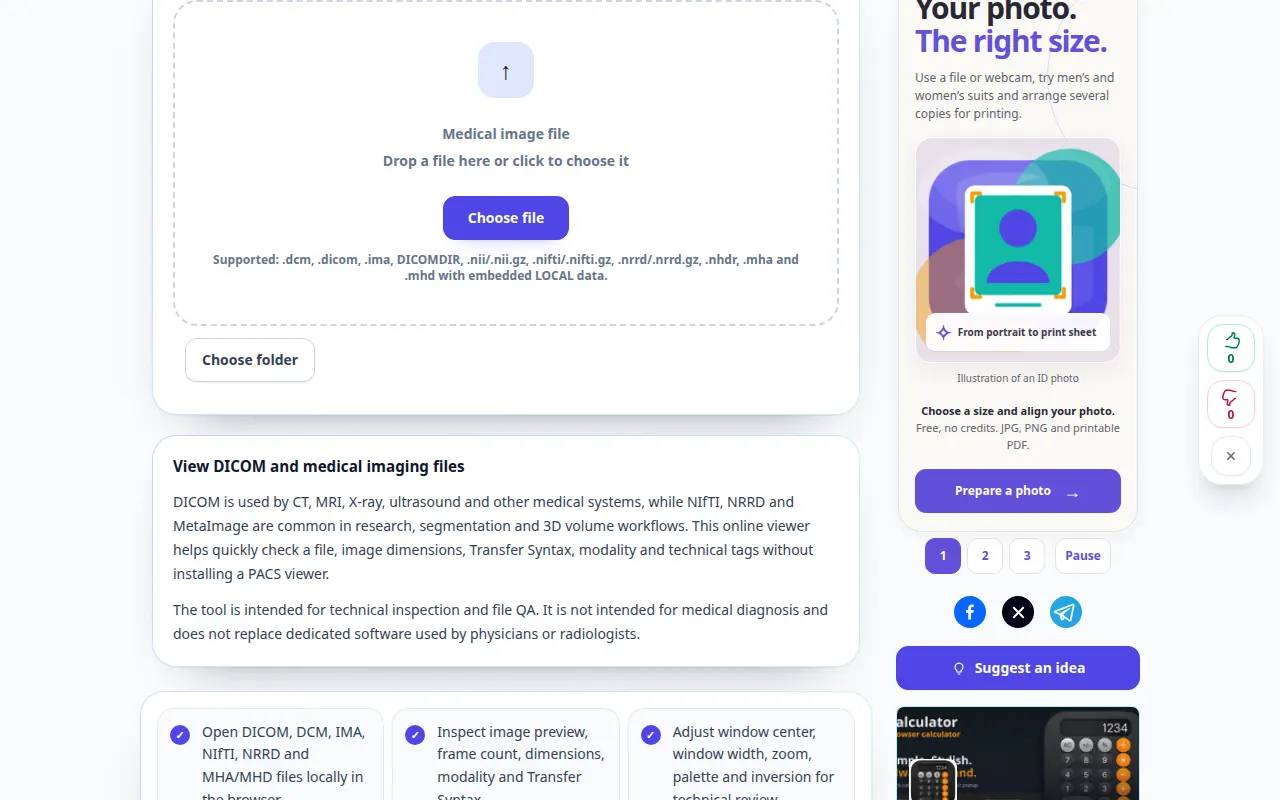
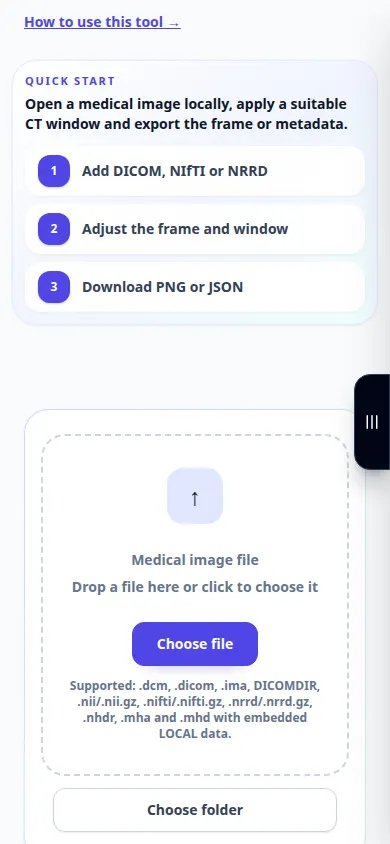
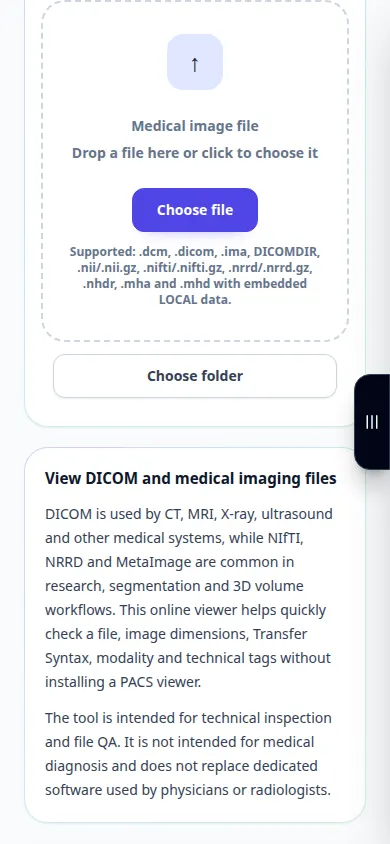
- Avage DICOM vaataja ja valige fail DICOM. Oodake pilti ja teabepaneeli.
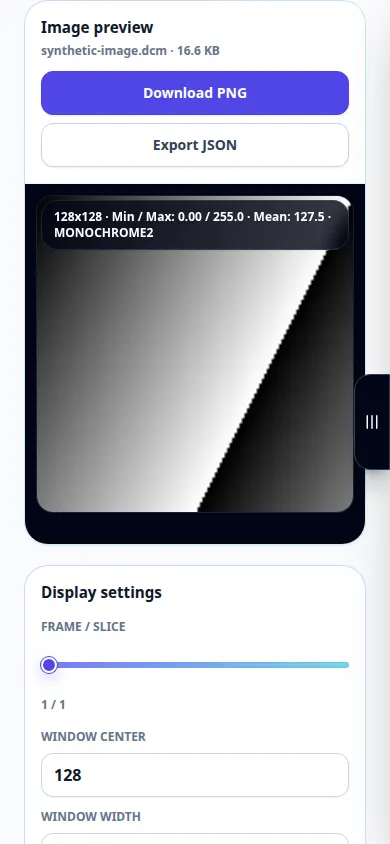
- Kasutage saadaolevaid raami juhtelemente, kui fail sisaldab mitut kaadrit.
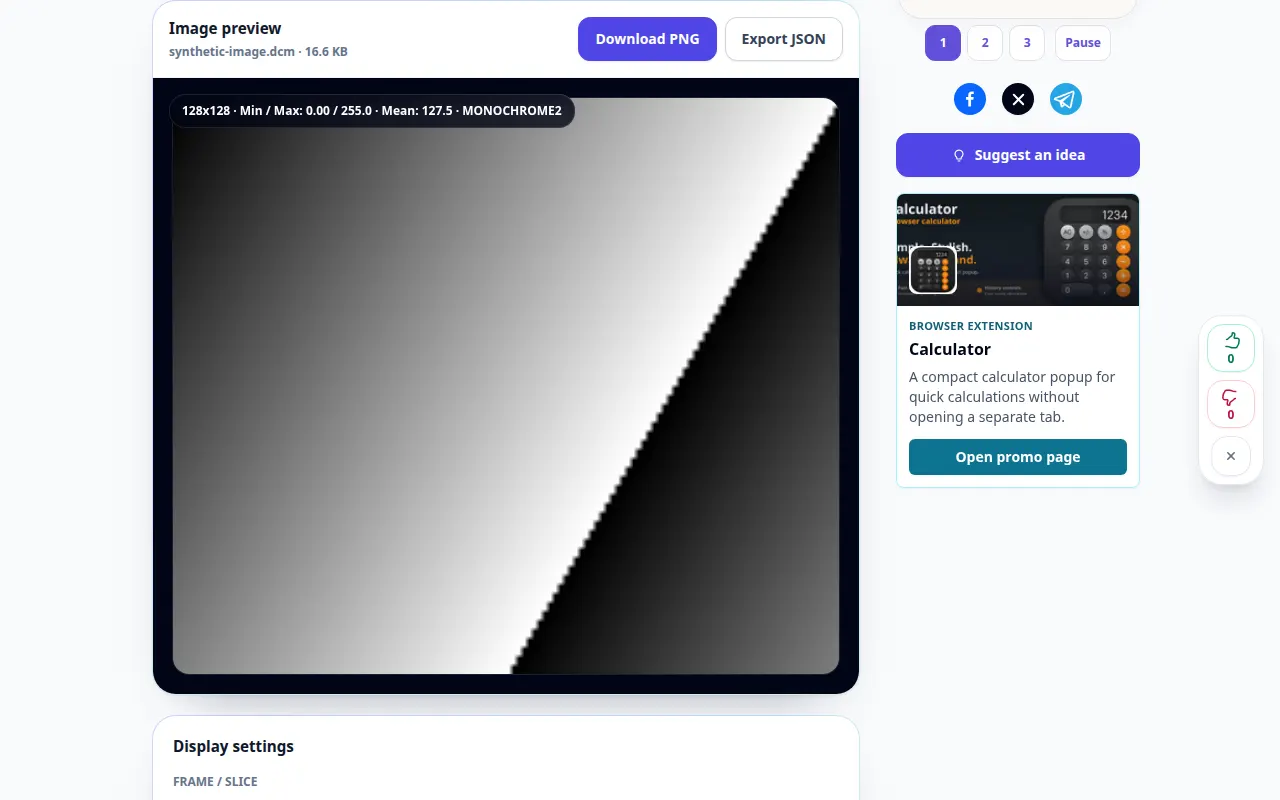
- Reguleerige akna keskpunkti ja laiust, proovige automaatset akendamist ja kasutage ekraani kontrollimiseks suumi- või sobitusnuppe.
- Avage metaandmete ülevaatamiseks siltide paneel. Pidage meeles, et metaandmed ja eksporditud aruanded võivad sisaldada tuvastavat teavet.
- Kasutage kuvatava sisu jaoks saadaolevat PNG või aruande eksporti. Hoidke DICOM originaal, sest pildi eksportimine ei säilita kogu uuringut.
Arvutis
Kasutage pildi ja siltide võrdlemiseks laiemat töölaua paigutust. Täisekraan annab rohkem ruumi akende ja suumi juhtelementide jaoks.
Telefonis
Valige fail oma failihaldurist. Kerige pildi ja siltide vahel ning kasutage enne piirkonna suumimist sobitusnuppu.
Avage iPhone'i Safaris jagamismenüü ja valige Salvesta failidesse, kui tulemus avaneb uuel vahelehel. Android Chrome'is märkige ruut Allalaadimised. Hoidke seda vahekaarti avatuna, kuni töötlemine on lõppenud.
Parema tulemuse nimel
Akendamine muudab kuva, mitte salvestatud piksleid. See juhend selgitab vaataja juhtelemente, mitte meditsiinilist tõlgendust.
Ekraanipildid ja video
Töölaua demonstratsioon
Salvestus näitab ingliskeelset liidest. Järgige ülaltoodud tõlgitud samme; juhtnupud on samas järjekorras. See salvestis näitab demonstratsioonisisendit ja sellest tulenevat väljundit tööriistas.
Telefoni demonstratsioon
Salvestus näitab ingliskeelset liidest. Järgige ülaltoodud tõlgitud samme; juhtnupud on samas järjekorras. See salvestis näitab demonstratsioonisisendit ja sellest tulenevat väljundit tööriistas.
Küsimused ja veaotsing
Miks fail ütleb, et see pole DICOM?
Ümbernimetatud pilt ei ole fail DICOM. Kahjustatud fail või toetamata kodeering võib samuti olla loetamatu; säilitage originaal ja kontrollige selle ekspordivormingut.
Miks on pilt peaaegu must?
Proovige automaatset akendamist ja kontrollige raami valikut. Väga kitsas või valesti paigutatud kuvaaken võib peita loetavad piksliväärtused.
Kui näete teadet, et teenus on ülekoormatud, oodake ja proovige hiljem uuesti. Ebaõnnestunud katse ei tähenda, et teie lähtefail on muutunud.
