Juhend uuendatud:
Kasutage helifaili ettevalmistamiseks videolinki ja seejärel salvestage see oma arvutisse või telefoni. Siit saate teada, kust tulemust leida ja mida teha, kui ettevalmistus ebaõnnestub.
Avage see juhend, kasutades tööriista nime all olevat linki „Kuidas seda tööriista kasutada”. See sisaldab samme, ekraanipilte ja videoid arvutite ja telefonide jaoks.
Enne alustamist
Kopeerige otselink avalikule videole, mille heli on teil lubatud salvestada. See tööriist ekstraheerib heliriba; see ei eemalda vokaali ega eralda muusikat kõnest.
Samm-sammult juhised
- Kopeerige video link YouTube'ist, kasutades jagamist või aadressiriba.
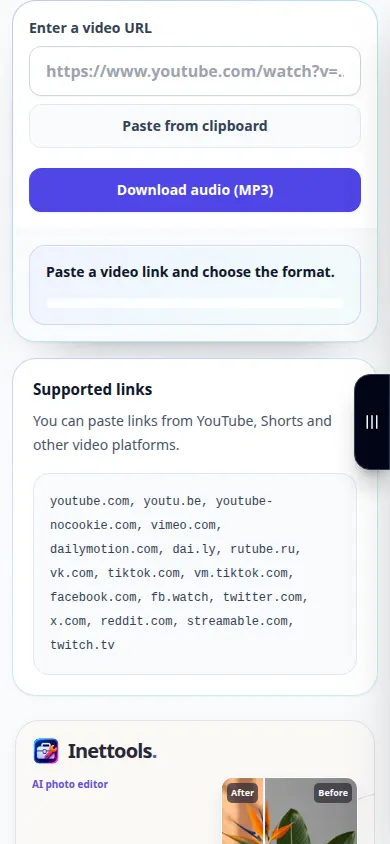
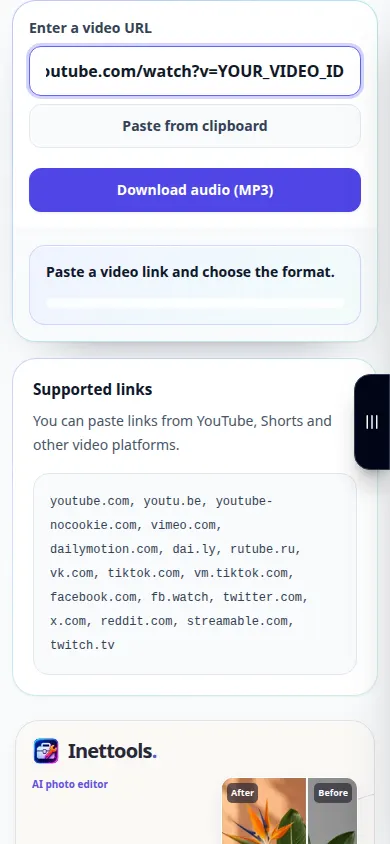
- Avage YouTube'i tööriist MP3 ja kleepige link URL-i väljale.
- Kontrollige helivalikut ja kõiki saadaolevaid väljundsätteid, seejärel alustage ettevalmistust. Hoidke vahekaart avatuna, kui päring on järjekorras.
- Oodake MP3 tulemuse linki. Kasutage heli oma seadmesse salvestamiseks allalaadimisnuppu.
- Kuulake salvestatud faili MP3 ja kontrollige, kas see sisaldab soovitud videoheli. Taustaraja jaoks kasutage pärast lubatud allika salvestamist eraldi hääleeraldajat.
Arvutis
Kleepige kopeeritud link tööriista. Brauser võib küsida, kuhu MP3 salvestada; muul juhul vaadake jaotist Allalaadimised. Kontrollimiseks avage fail helipleieris.
Telefonis
Kasutage YouTube'i rakenduses Jaga → Kopeeri link, seejärel kleepige link brauseri tööriista. Kui MP3 avaneb brauseripleieris, kasutage selle failidesse salvestamiseks jagamismenüüd.
Avage iPhone'i Safaris jagamismenüü ja valige Salvesta failidesse, kui tulemus avaneb uuel vahelehel. Android Chrome'is märkige ruut Allalaadimised. Hoidke seda vahekaarti avatuna, kuni töötlemine on lõppenud.
Parema tulemuse nimel
Heli teisendamine failiks MP3 ei saa parandada algse voo kvaliteeti. Kui vajate hilisemaks redigeerimiseks parimat kvaliteeti, säilitage originaalsalvestis.
Ekraanipildid ja video
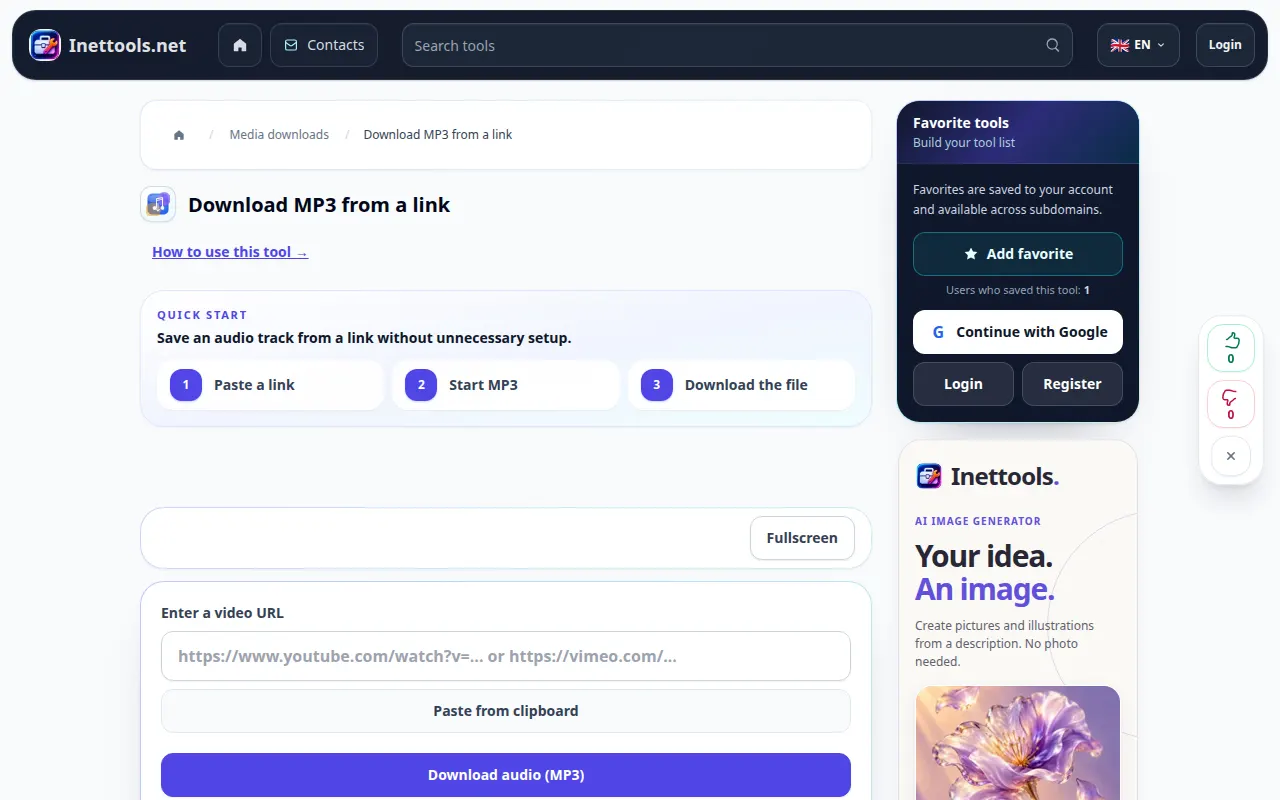
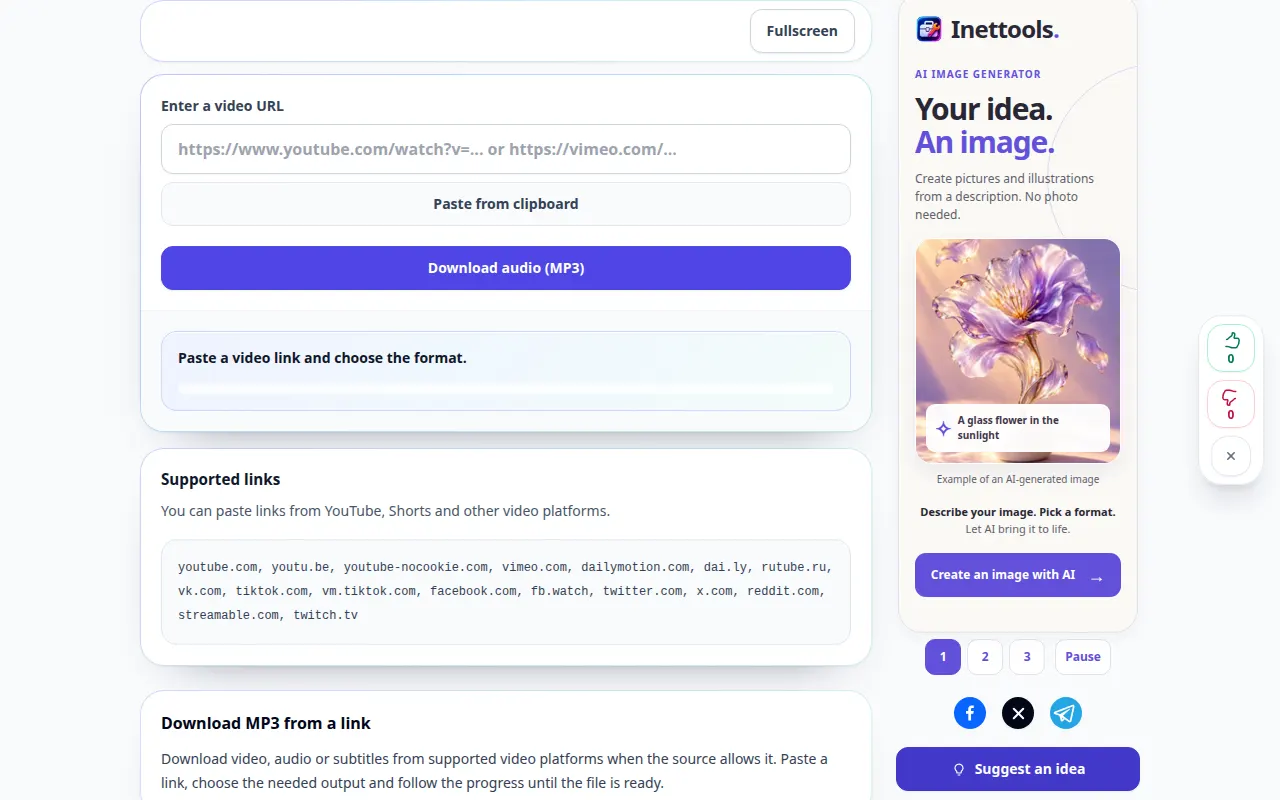
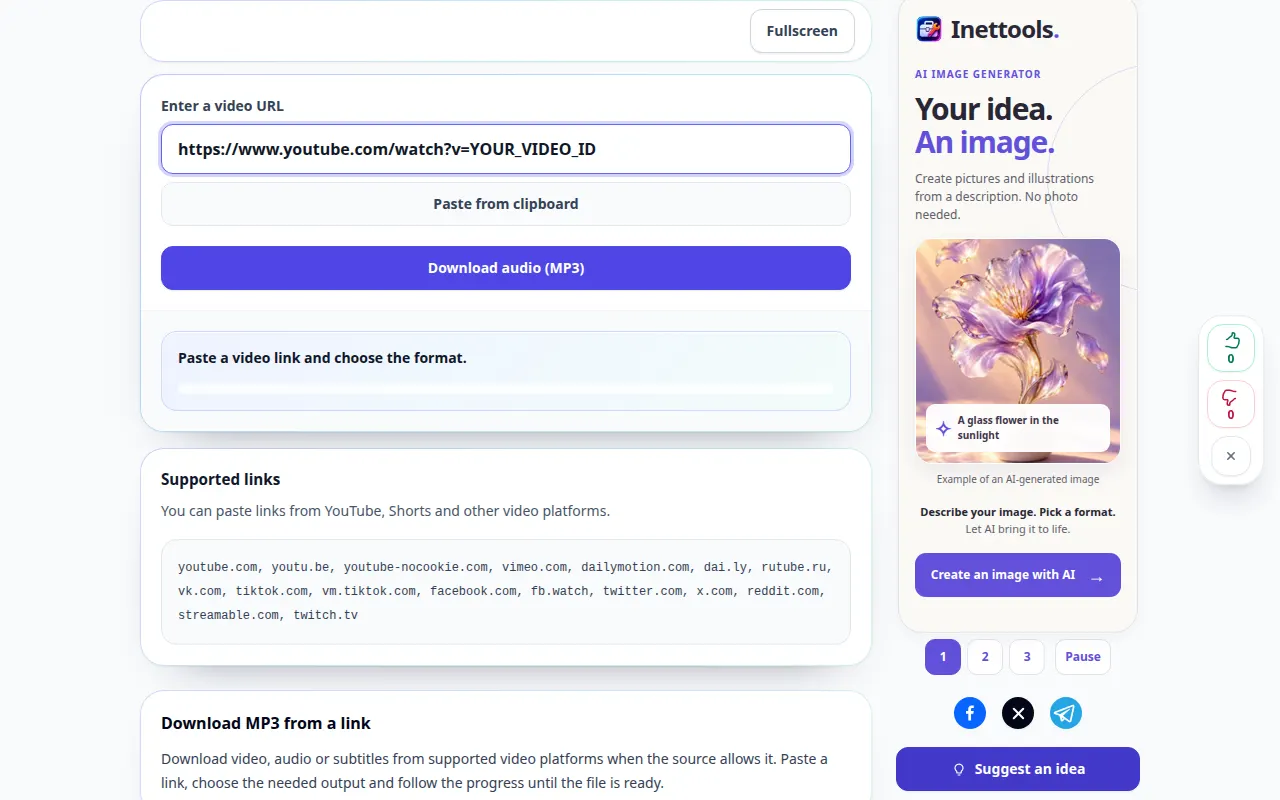
Töölaua demonstratsioon
Salvestus näitab ingliskeelset liidest. Järgige ülaltoodud tõlgitud samme; juhtnupud on samas järjekorras. See salvestis näitab enne põhitoimingut allikat ja saadaolevaid sätteid. Töötlemise alustamiseks ja tulemuse salvestamiseks järgige ülaltoodud samme.
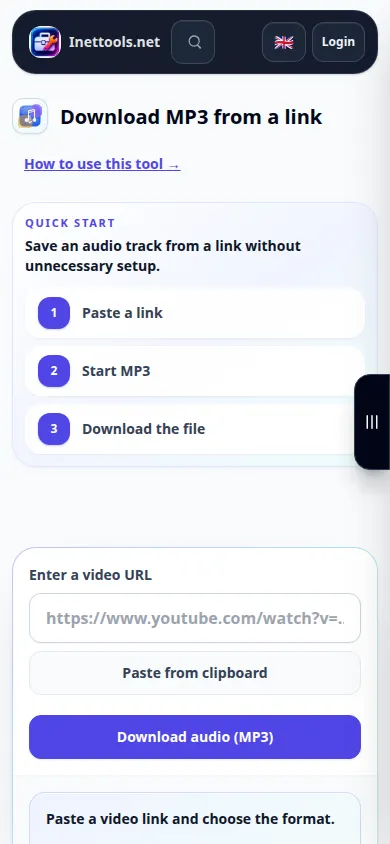
Telefoni demonstratsioon
Salvestus näitab ingliskeelset liidest. Järgige ülaltoodud tõlgitud samme; juhtnupud on samas järjekorras. See salvestis näitab enne põhitoimingut allikat ja saadaolevaid sätteid. Töötlemise alustamiseks ja tulemuse salvestamiseks järgige ülaltoodud samme.
Küsimused ja veaotsing
Kas see eemaldab laulult hääle?
Ei. MP3 ettevalmistus säilitab video heliriba. Vokaalide ja muusika eraldamiseks kasutage helifailiga vokaalieraldajat.
Faili pole minu telefonis. Kuhu ma peaksin vaatama?
Kontrollige brauseri allalaadimiste loendit ja rakendust Failid. Mängija avamine ei salvesta alati koopiat; kasutage brauseri salvestamise või jagamise juhtelementi.
Kui näete teadet, et teenus on ülekoormatud, oodake ja proovige hiljem uuesti. Ebaõnnestunud katse ei tähenda, et teie lähtefail on muutunud.

