Juhend uuendatud:
Salvestage video heliriba eraldi helifailina kuulamiseks või edasiseks redigeerimiseks arvutisse või telefoni.
Avage see juhend, kasutades tööriista nime all olevat linki „Kuidas seda tööriista kasutada”. See sisaldab samme, ekraanipilte ja videoid arvutite ja telefonide jaoks.
Enne alustamist
Valmistage ette heliribaga video. Vaikne video ei tekita heli. Hoidke originaal ja logige sisse, kui tööriist enne töötlemist küsib; vaadake üle kõik lehel näidatud kinnitused.
Proovige demonstratsioonifailiga — video.mp4
Need väikesed failid loodi selle juhendi jaoks ega sisalda isikuandmeid.
Samm-sammult juhised
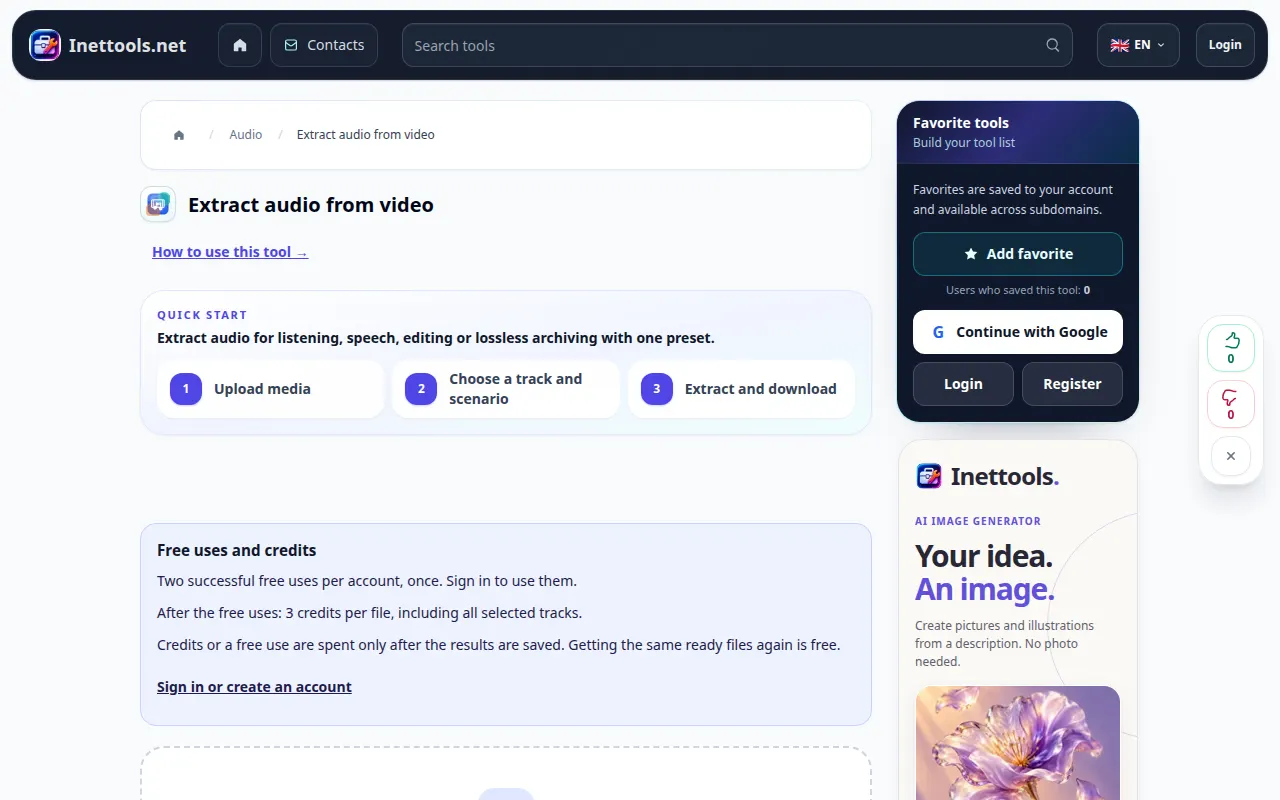
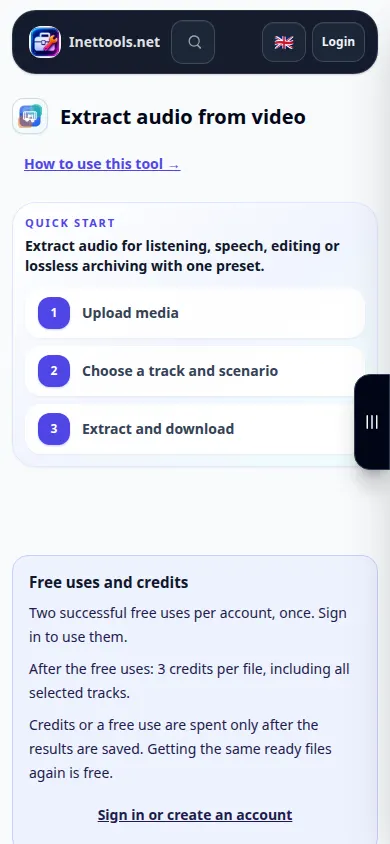
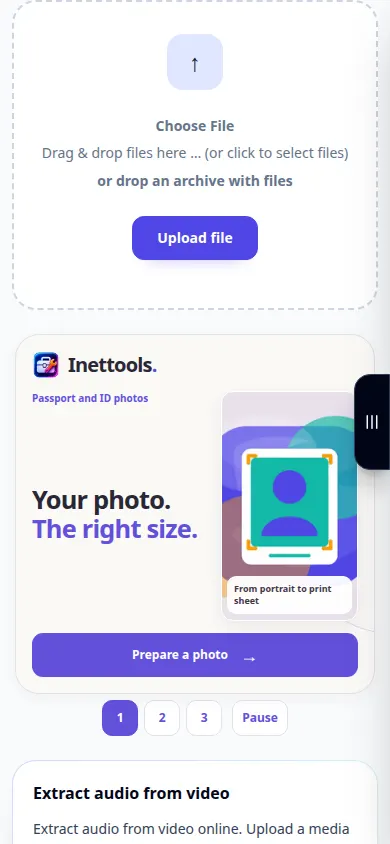
- Avage heli ekstraheerimise tööriist ja valige oma seadmest videofail.
- Oodake, kuni allikas laaditakse. Kontrollige, kas faili nimi ja kestus vastavad videole, mida kavatsesite kasutada.
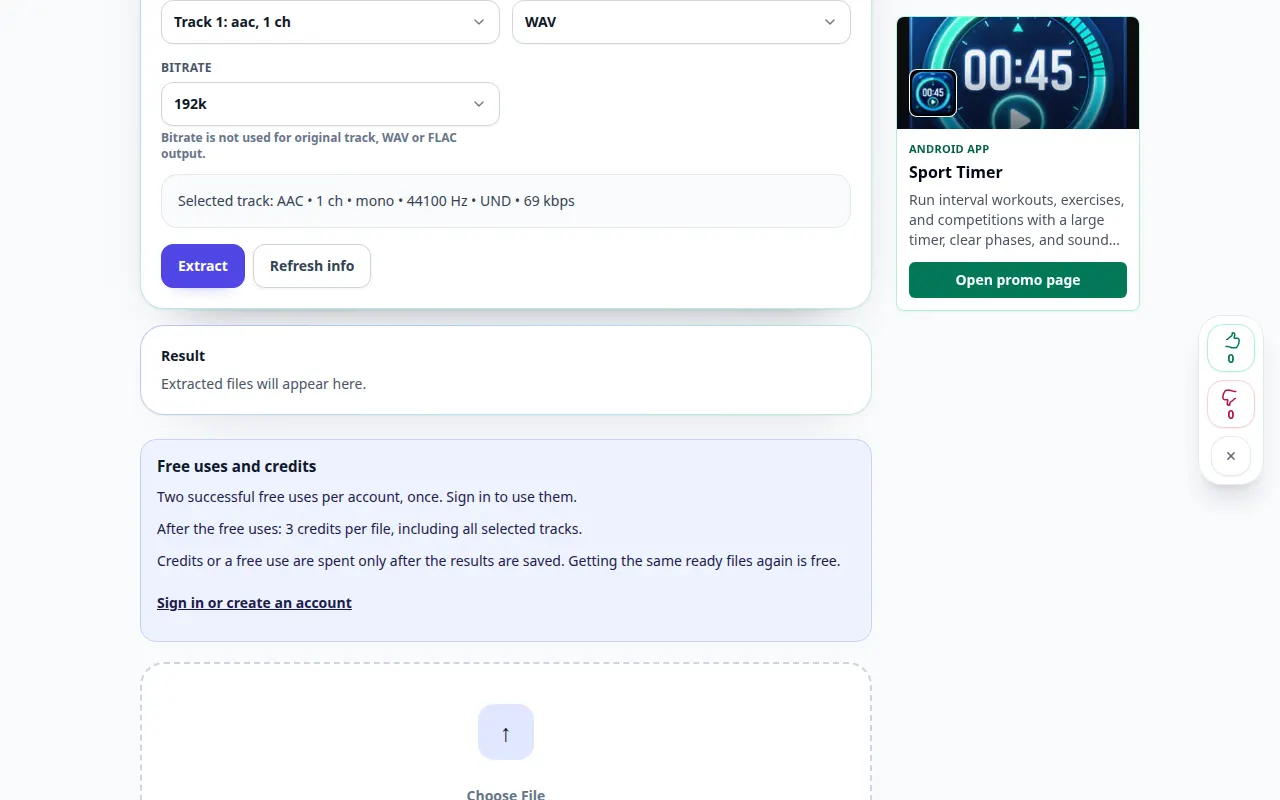
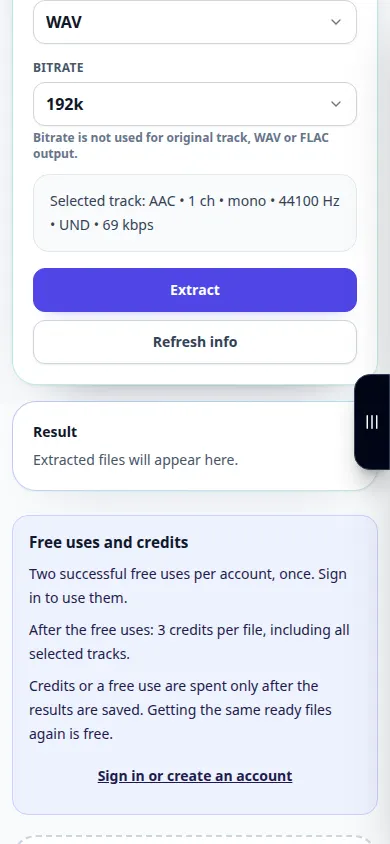
- Valige saadaolev heliväljundi vorming. MP3 on kuulamiseks mugav; WAV on kasulik edasiseks redigeerimiseks, kui seda pakutakse.
- Alustage ekstraheerimist, kinnitage kuvatud töötlemistingimused ja oodake tulemust. Jätke vahekaart avatuks, kuni toiming on lõppenud.
- Esitage saadud heli ja salvestage see oma seadmesse, kasutades tulemuste allalaadimise juhtelementi.
Arvutis
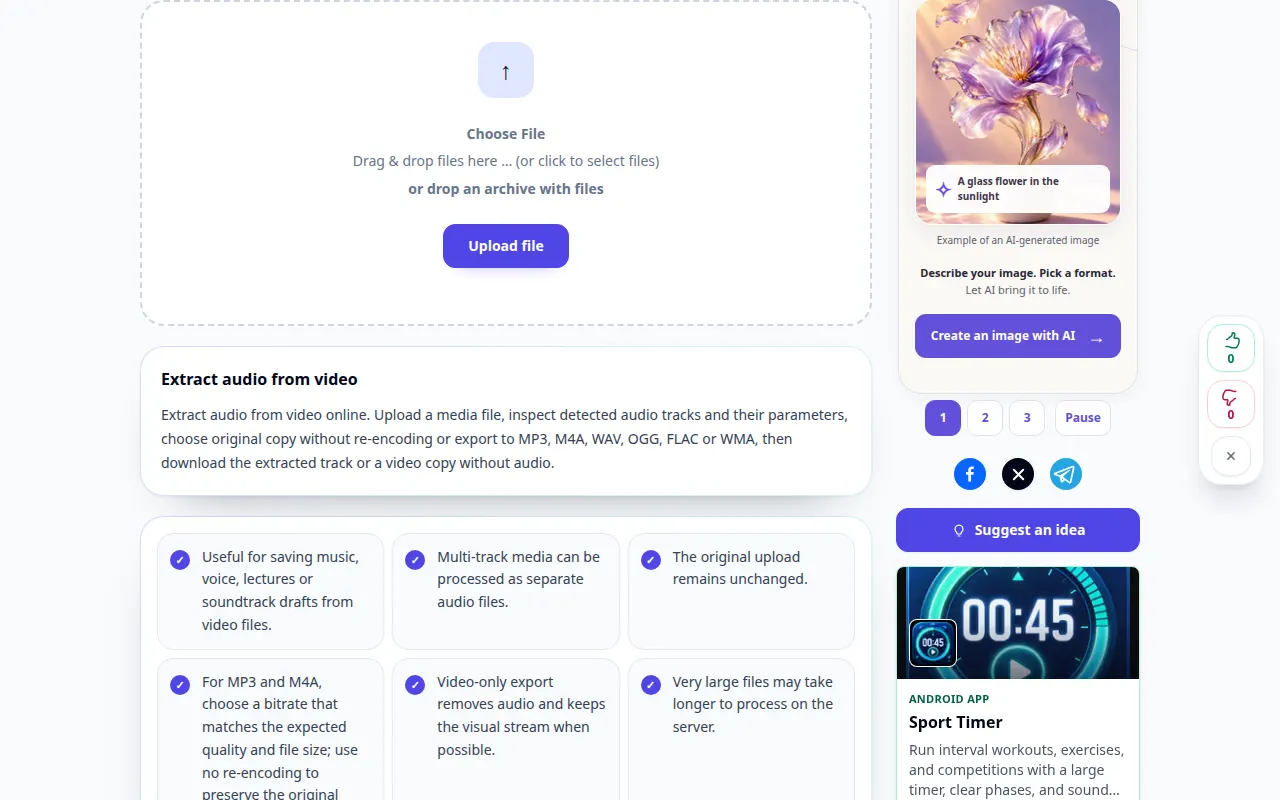
Lohistage video üleslaadimisalale ja valige allolevatest seadetest väljundvorming. Enne salvestamist kontrollige tulemuspleieri heli.
Telefonis
Valige algne video failidest või fototeegist, kui seda pakutakse. Mõned telefonid ekspordivad rakendusest Photos uue koopia; varuge selleks ettevalmistuseks ja üleslaadimiseks aega.
Avage iPhone'i Safaris jagamismenüü ja valige Salvesta failidesse, kui tulemus avaneb uuel vahelehel. Android Chrome'is märkige ruut Allalaadimised. Hoidke seda vahekaarti avatuna, kuni töötlemine on lõppenud.
Parema tulemuse nimel
Heliriba eraldamine hoiab hääled, muusika ja taustahelid koos. Kasutage eraldi tööriista, kui vajate pärast müra vähendamist või hääle eraldamist.
Ekraanipildid ja video
Töölaua demonstratsioon
Salvestus näitab ingliskeelset liidest. Järgige ülaltoodud tõlgitud samme; juhtnupud on samas järjekorras. See salvestis näitab enne põhitoimingut allikat ja saadaolevaid sätteid. Töötlemise alustamiseks ja tulemuse salvestamiseks järgige ülaltoodud samme.
Telefoni demonstratsioon
Salvestus näitab ingliskeelset liidest. Järgige ülaltoodud tõlgitud samme; juhtnupud on samas järjekorras. See salvestis näitab enne põhitoimingut allikat ja saadaolevaid sätteid. Töötlemise alustamiseks ja tulemuse salvestamiseks järgige ülaltoodud samme.
Küsimused ja veaotsing
Miks ekstraktitud fail vaikib?
Esmalt kontrollige, kas lähtevideo sisaldab kuuldavat rada. Kontrollige ka pleieri helitugevust ja seda, kas originaal kasutab toetamata helikodekit.
Kas WAV muudab salvestuse heli paremaks?
WAV väldib järjekordset kadudega kodeerimisetappi, kui seda toetatakse, kuid see ei saa taastada lähtehelis puuduvaid detaile.
Kui näete teadet, et teenus on ülekoormatud, oodake ja proovige hiljem uuesti. Ebaõnnestunud katse ei tähenda, et teie lähtefail on muutunud.