Juhend uuendatud:
Muutke toetatud geograafiline fail muusse saadaolevasse vormingusse ja kontrollige geomeetriat.
Avage see juhend, kasutades tööriista nime all olevat linki „Kuidas seda tööriista kasutada”. See sisaldab samme, ekraanipilte ja videoid arvutite ja telefonide jaoks.
Enne alustamist
Hoidke originaalfail alles ja märkige üles selle koordinaatsüsteem. Mitte iga väljundvorming ei säilita samu atribuute või geomeetriatüüpe.
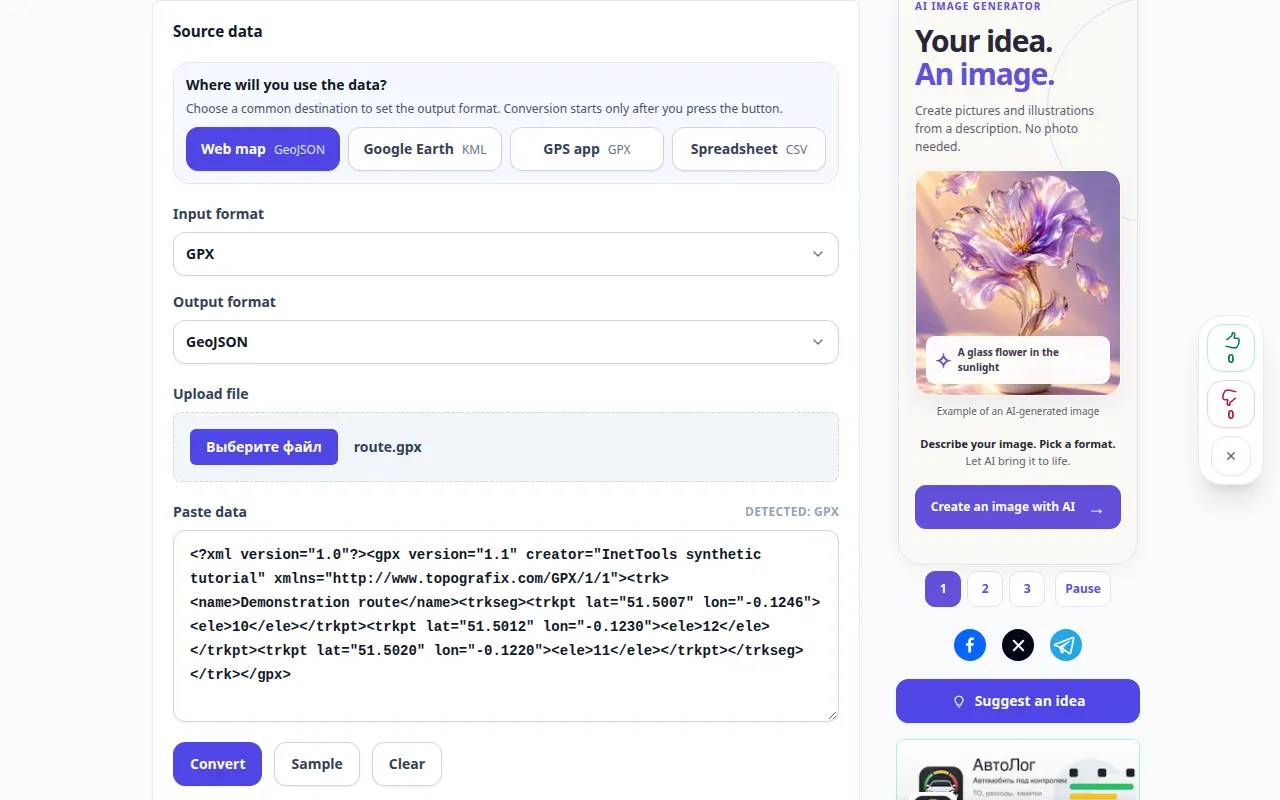
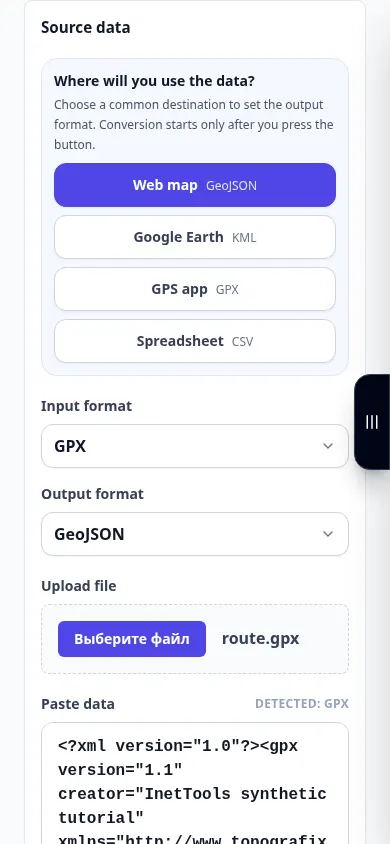
Proovige demonstratsioonifailiga — route.gpx
Need väikesed failid loodi selle juhendi jaoks ega sisalda isikuandmeid.
Samm-sammult juhised
- Valige toetatud allikas, näiteks marsruut või geograafiline andmefail.
- Oodake allikateavet ja saadaolevat eelvaadet.
- Valige sihtvorming ja soovitud geomeetria jaoks asjakohased suvandid.
- Alustage teisendamist ja oodake tulemust või aruannet.
- Salvestage väljund ja avage see sihtrakenduses. Kontrollige punktide arvu, marsruudi kuju ja olulisi atribuute.
Arvutis
Kasutage allika, seadete ja tulemuse võrdlemiseks täislaiust tööpaneeli. Hoidke originaalfail alles, et saaksite proovida teist seadet ilma seda asendamata.
Telefonis
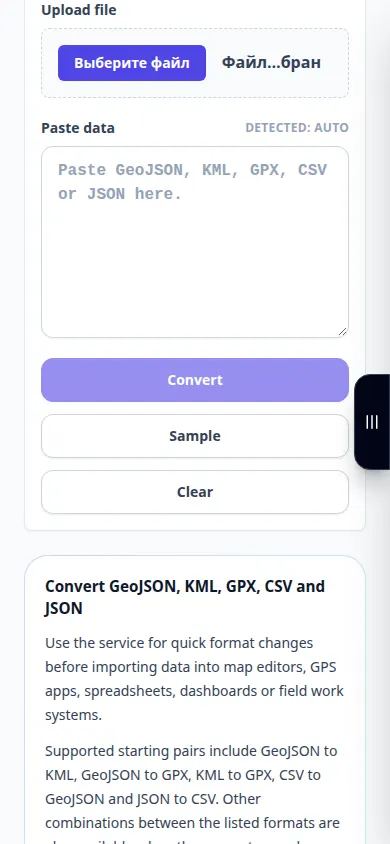
Valige allikas jaotisest Failid või seadme failihaldurist. Kerige alla seadete ja tulemuseni; hoidke seda vahekaarti avatuna, kuni toiming on lõppenud.
Avage iPhone'i Safaris jagamismenüü ja valige Salvesta failidesse, kui tulemus avaneb uuel vahelehel. Android Chrome'is märkige ruut Allalaadimised. Hoidke seda vahekaarti avatuna, kuni töötlemine on lõppenud.
Parema tulemuse nimel
Kontrollige teadaolevat asukohta pärast teisendamist. Usutava välimusega fail võib ikkagi kasutada vale koordinaatide tõlgendust.
Ekraanipildid ja video
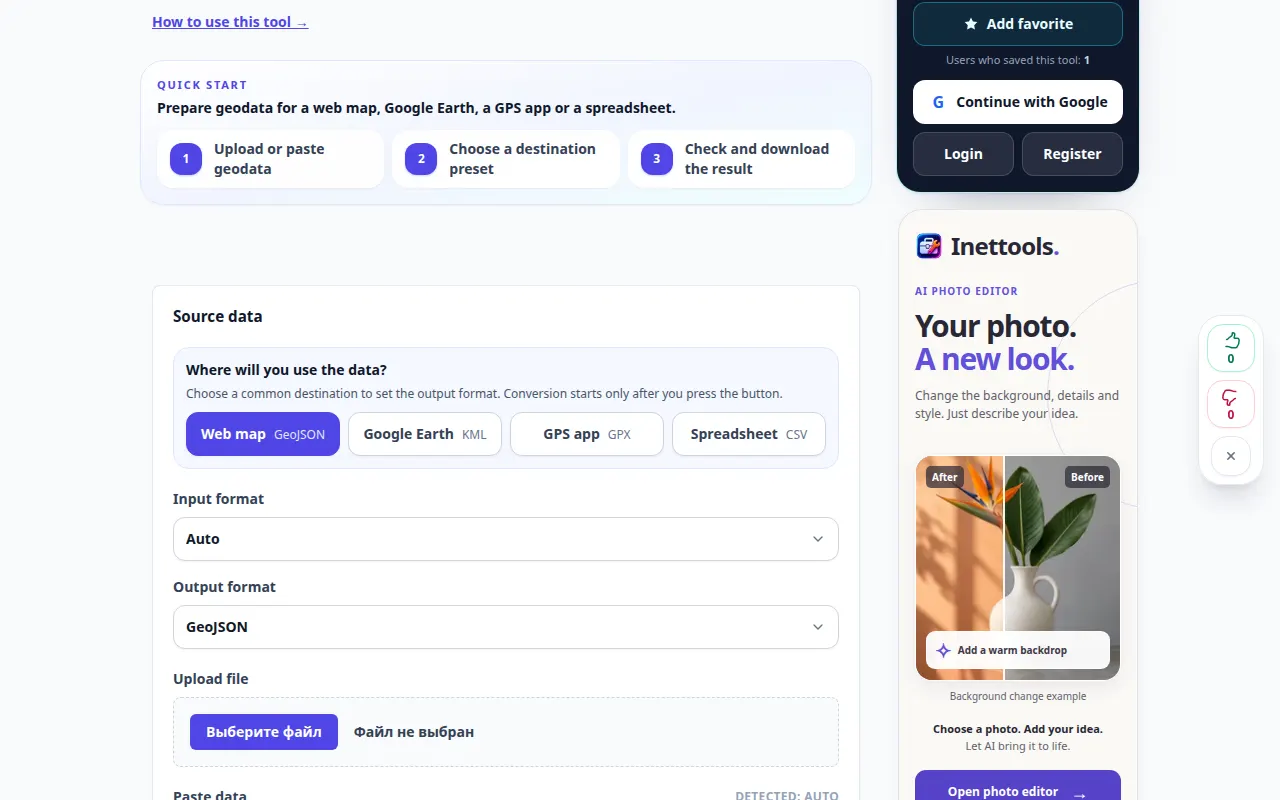
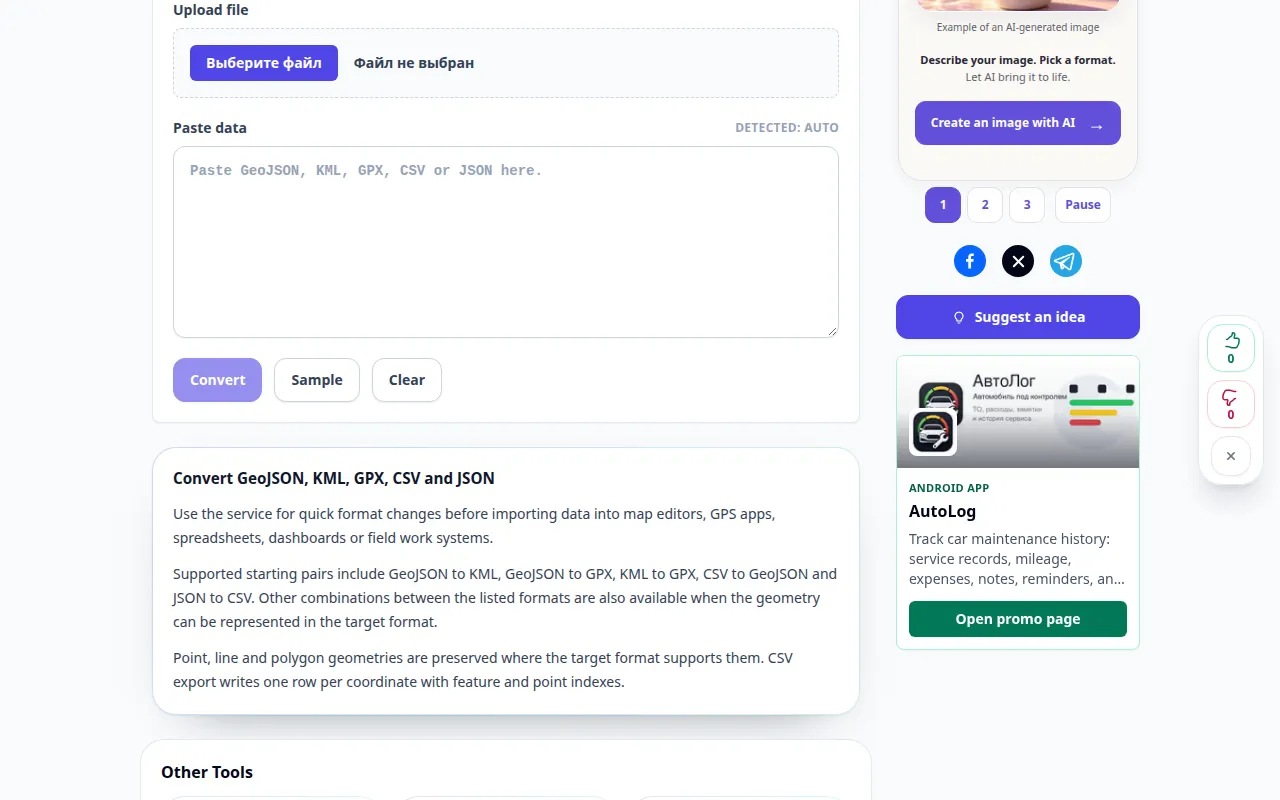
Töölaua demonstratsioon
Salvestus näitab ingliskeelset liidest. Järgige ülaltoodud tõlgitud samme; juhtnupud on samas järjekorras. See salvestis näitab enne põhitoimingut allikat ja saadaolevaid sätteid. Töötlemise alustamiseks ja tulemuse salvestamiseks järgige ülaltoodud samme.
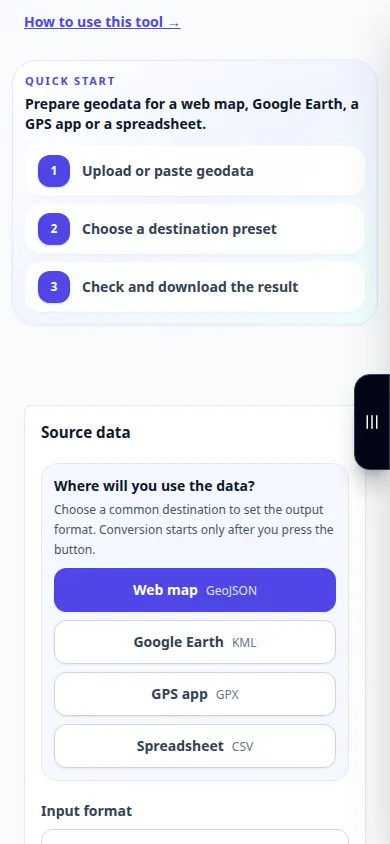
Telefoni demonstratsioon
Salvestus näitab ingliskeelset liidest. Järgige ülaltoodud tõlgitud samme; juhtnupud on samas järjekorras. See salvestis näitab enne põhitoimingut allikat ja saadaolevaid sätteid. Töötlemise alustamiseks ja tulemuse salvestamiseks järgige ülaltoodud samme.
Küsimused ja veaotsing
Miks mõned atribuudid puuduvad?
Vormingud toetavad erinevaid omadusi. Eksportige ainult vormingusse, mis sobib teile vajalike väljade ja geomeetriaga.
Kas marsruudifail säilitab alati kõrguse ja aja?
Ei. Kontrollige, kas valitud sisend- ja väljundvormingud toetavad neid välju.
Kui näete teadet, et teenus on ülekoormatud, oodake ja proovige hiljem uuesti. Ebaõnnestunud katse ei tähenda, et teie lähtefail on muutunud.

