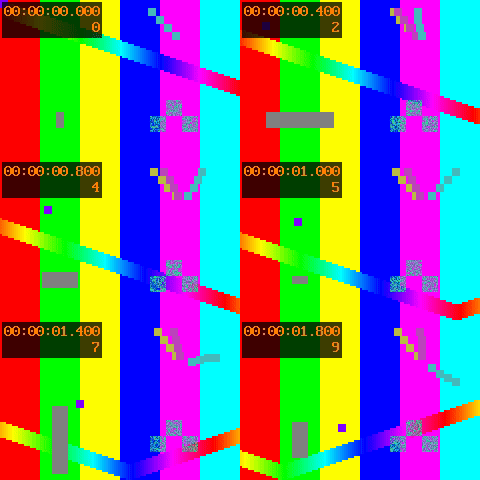
Juhend uuendatud:
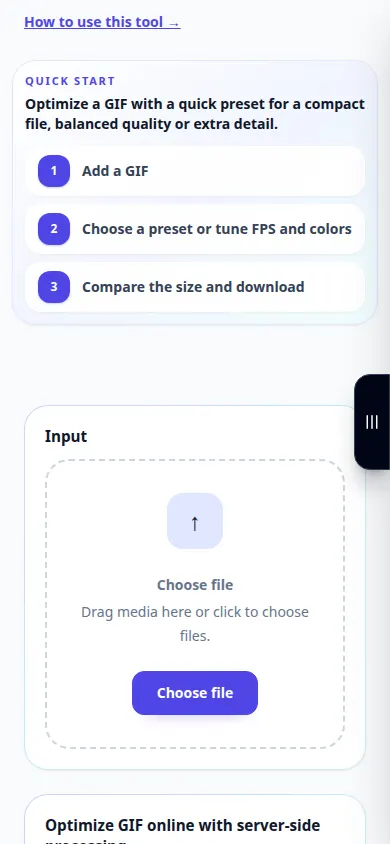
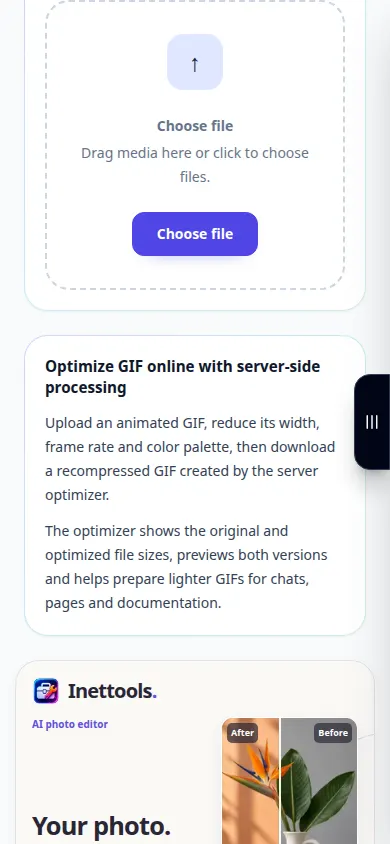
Vaadake üle animatsioon, kohandage toetatud kaadri sätteid ja võrrelge eksporditud faili suurust.
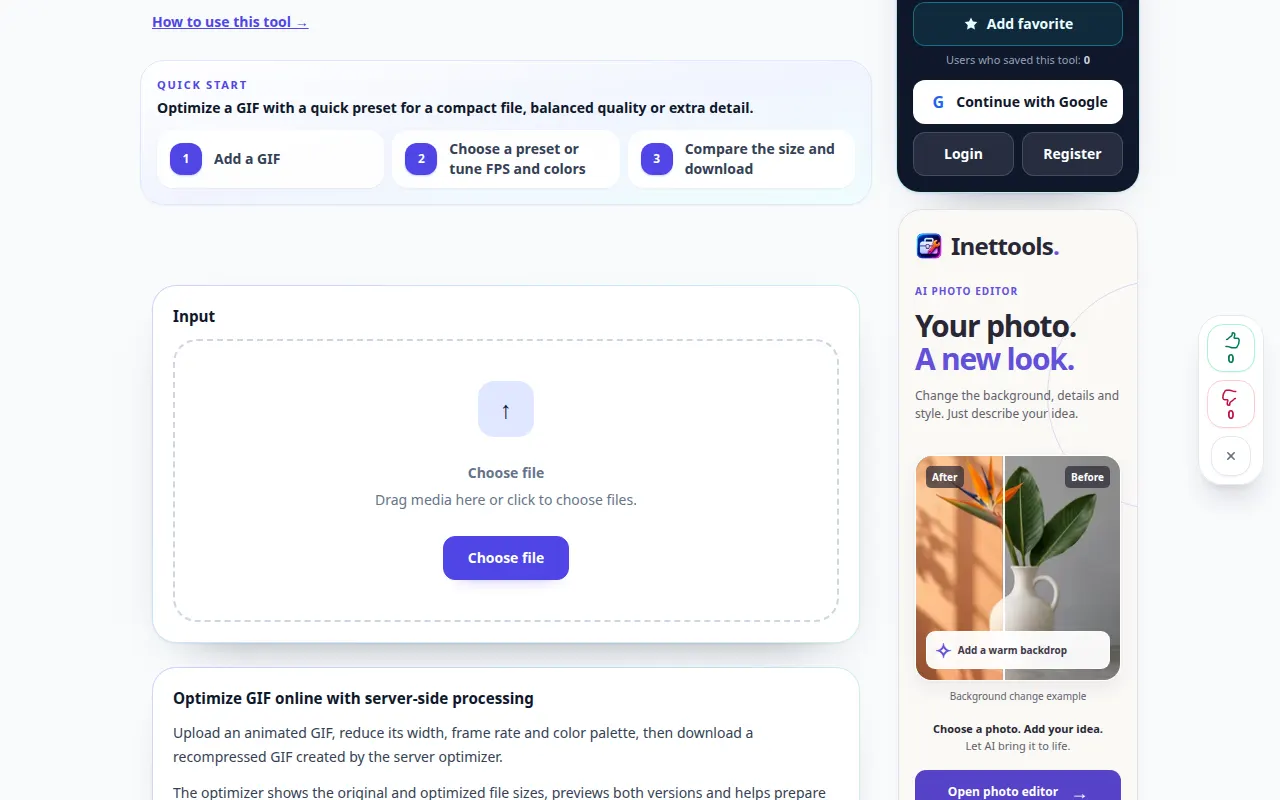
Avage see juhend, kasutades tööriista nime all olevat linki „Kuidas seda tööriista kasutada”. See sisaldab samme, ekraanipilte ja videoid arvutite ja telefonide jaoks.
Enne alustamist
Säilita originaal GIF. Mõõtmete, värvide või raamide vähendamine võib vähendada suurust, kuid muudab ka välimust.
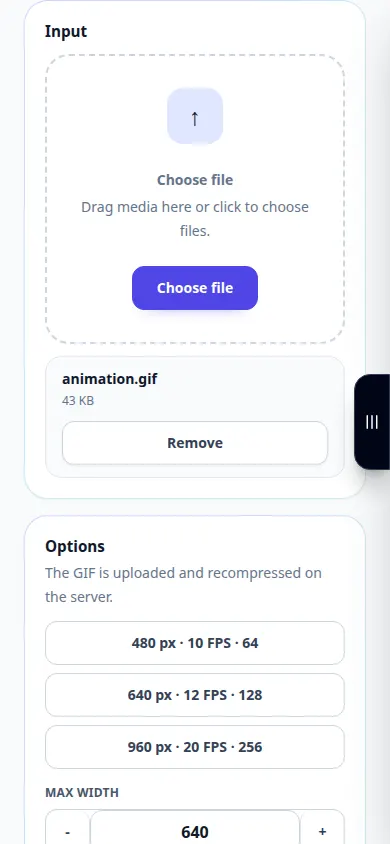
Proovige demonstratsioonifailiga — animation.gif
Need väikesed failid loodi selle juhendi jaoks ega sisalda isikuandmeid.
Samm-sammult juhised
- Valige animatsioon ja oodake selle eelvaate ja kaadri juhtnuppe.
- Oluliste kaadrite ja ajastuse tuvastamiseks mängige seda üks kord.
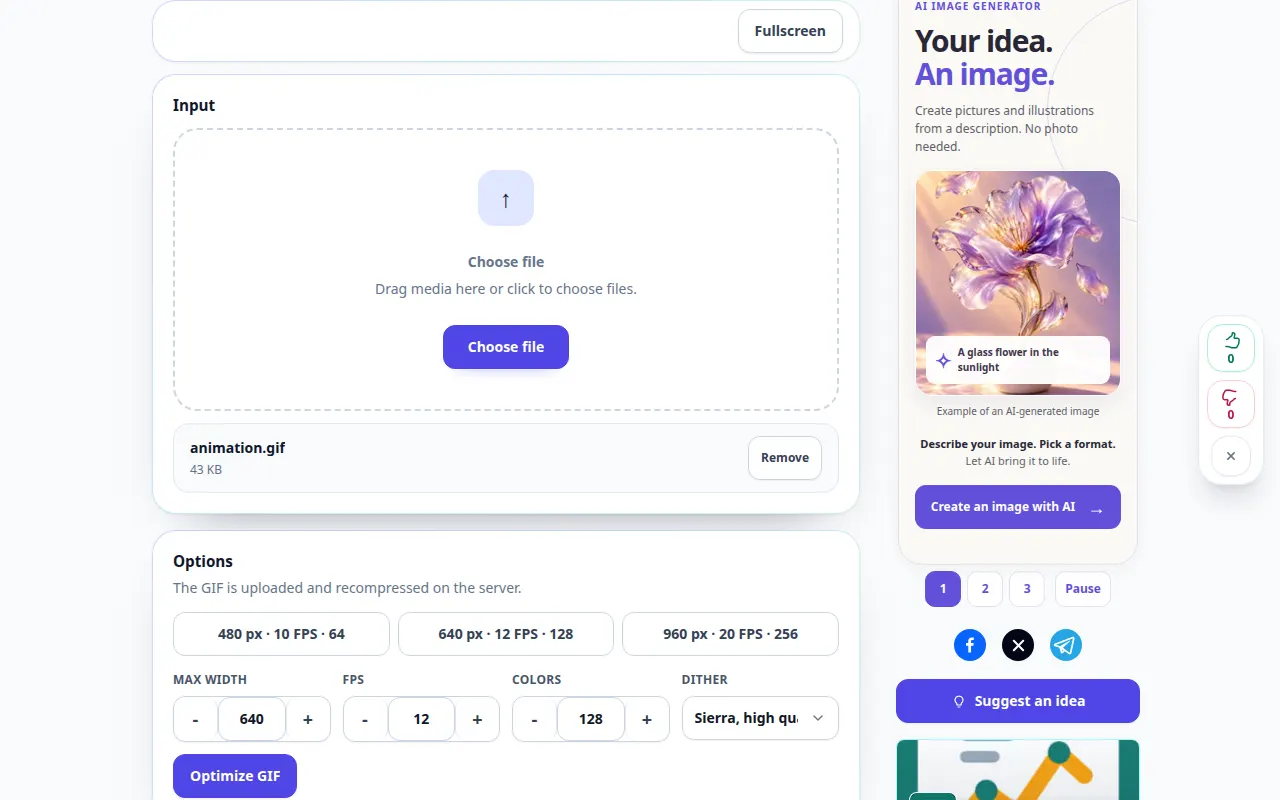
- Reguleerige saadaolevaid optimeerimise või raami sätteid. Muutke ühte valikut korraga.
- Kasutage ekspordi- või optimeerimistoimingut ja oodake uut animatsiooni.
- Kontrollige taasesituse kiirust, silmust ja välimust, võrrelge failisuurusi ja salvestage eelistatud versioon.
Arvutis
Kasutage allika, seadete ja tulemuse võrdlemiseks täislaiust tööpaneeli. Hoidke originaalfail alles, et saaksite proovida teist seadet ilma seda asendamata.
Telefonis
Valige allikas jaotisest Failid või seadme failihaldurist. Kerige alla seadete ja tulemuseni; hoidke seda vahekaarti avatuna, kuni toiming on lõppenud.
Avage iPhone'i Safaris jagamismenüü ja valige Salvesta failidesse, kui tulemus avaneb uuel vahelehel. Android Chrome'is märkige ruut Allalaadimised. Hoidke seda vahekaarti avatuna, kuni töötlemine on lõppenud.
Parema tulemuse nimel
Tekst ja väikesed liikuvad detailid on kasulikud kohad tugeva optimeerimise põhjustatud kahjustuste kontrollimiseks.
Ekraanipildid ja video
Töölaua demonstratsioon
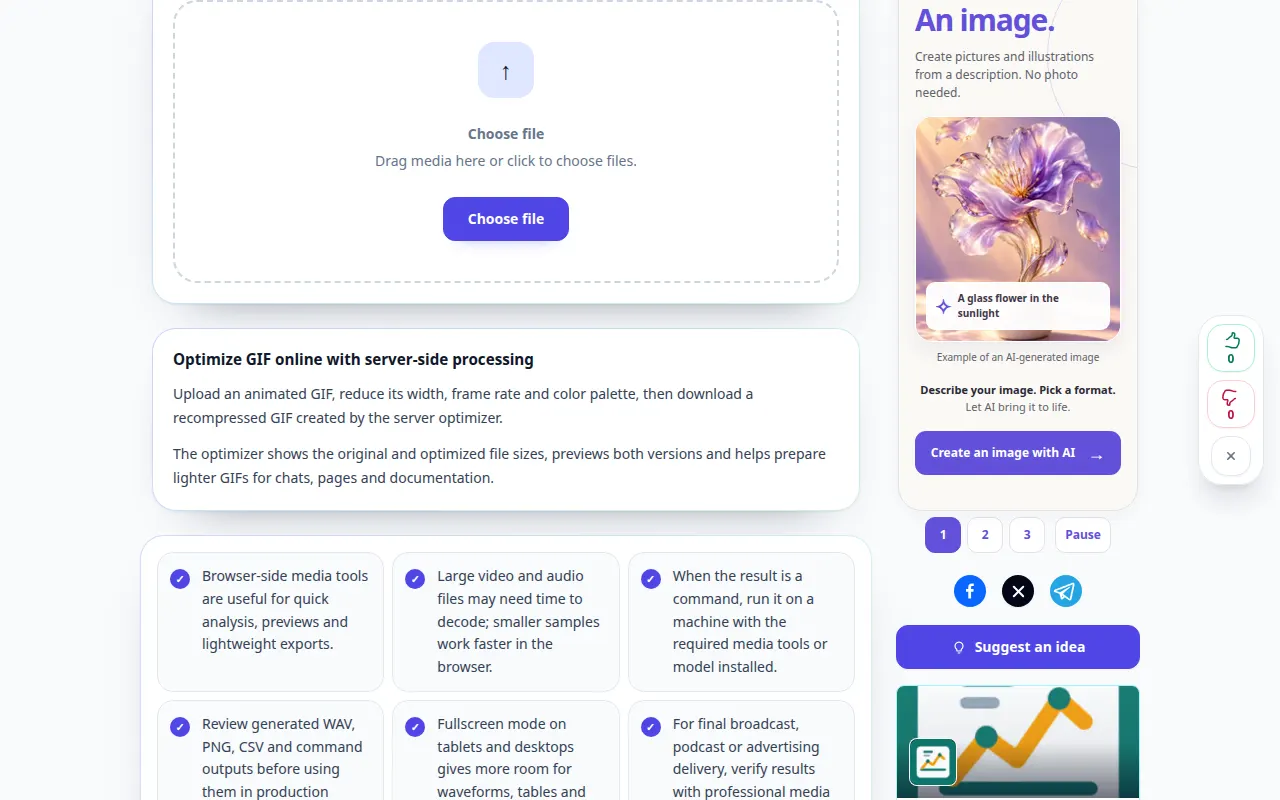
Salvestus näitab ingliskeelset liidest. Järgige ülaltoodud tõlgitud samme; juhtnupud on samas järjekorras. See salvestis näitab enne põhitoimingut allikat ja saadaolevaid sätteid. Töötlemise alustamiseks ja tulemuse salvestamiseks järgige ülaltoodud samme.
Telefoni demonstratsioon
Salvestus näitab ingliskeelset liidest. Järgige ülaltoodud tõlgitud samme; juhtnupud on samas järjekorras. See salvestis näitab enne põhitoimingut allikat ja saadaolevaid sätteid. Töötlemise alustamiseks ja tulemuse salvestamiseks järgige ülaltoodud samme.
Küsimused ja veaotsing
Miks animatsioon mängib erineva kiirusega?
Kaadri kestus või kaadri eemaldamine võib ajastust muuta. Enne eksportimist vaadake järelejäänud kaadri viivitused üle.
Miks fail väiksemaks ei muutunud?
Originaal võib olla juba optimeeritud või valitud sätted võivad säilitada liiga palju detaile, et seda veelgi vähendada.
Kui näete teadet, et teenus on ülekoormatud, oodake ja proovige hiljem uuesti. Ebaõnnestunud katse ei tähenda, et teie lähtefail on muutunud.