Juhend uuendatud:
Teisenda PDF lehed PNG sisuks arhiivis ZIP. Pakkige tulemus lahti ja kontrollige salvestatud faile.
Praktilised juhised koos töölaua ja telefoni ekraanipiltidega, lühikesed demonstratsioonid ja vastused levinud küsimustele.
Enne alustamist
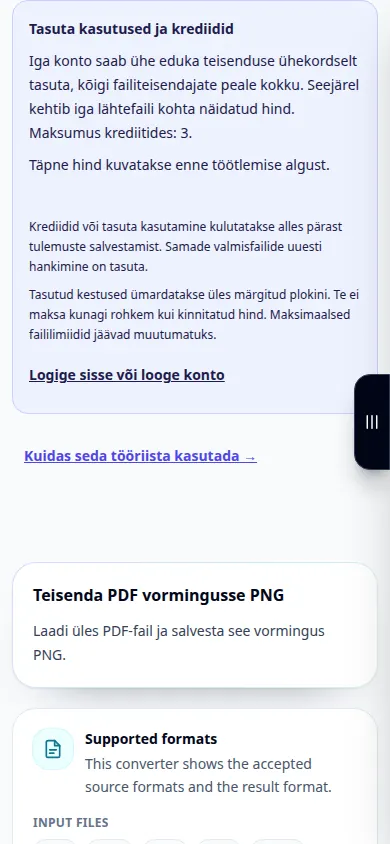
Hoidke PDF originaal. Fail saadetakse teisendamiseks serverisse. Enne selle valimist lugege praegust hinda ja faililimiite.
Samm-sammult juhised
- Avage muundur ja kontrollige, kas suund on PDF kuni PNG.
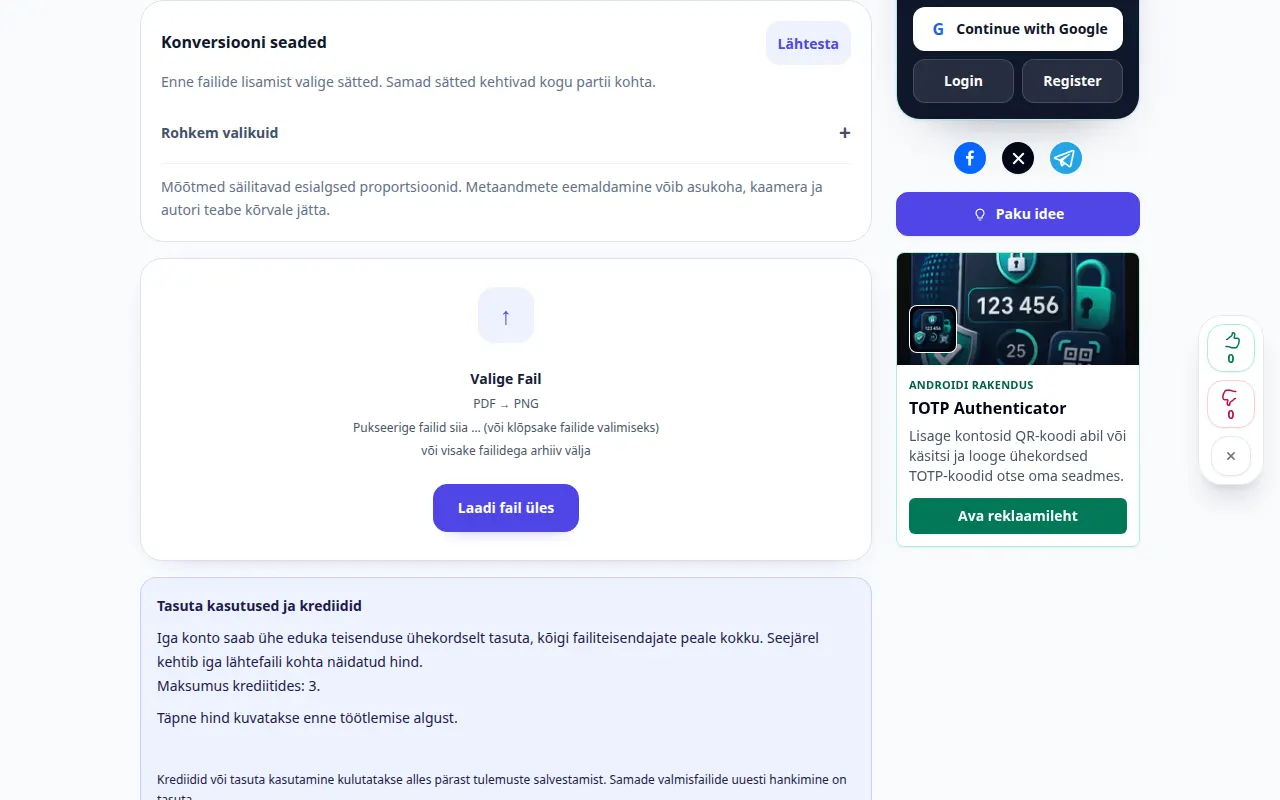
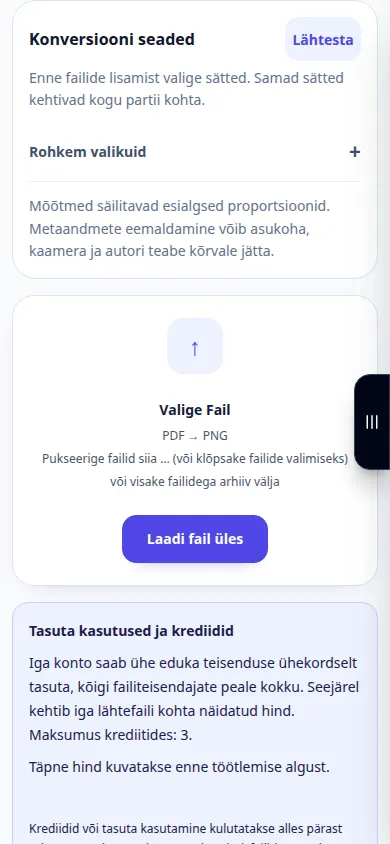
- Enne faili valimist vaadake üle saadaolevad teisendusseaded. Sellele konversioonile kehtivad ainult sellel lehel kuvatavad valikud.
- Valige oma seadmest väike fail PDF. Faili valimine alustab üleslaadimist ja teisendamist; ärge valige seda enne, kui olete selleks valmis.
- Kui kuvatakse hinnakinnitus, vaadake see enne jätkamist üle. Oodake üleslaadimise, järjekorra ja teisenduse lõppemist; hoidke vahekaart lahti.
- Kui tulemus ilmub, salvestage arhiiv ZIP ja pakkige see oma seadmesse lahti. Avage failid PNG ja kontrollige lehtede järjekorda ja loetavust.
Arvutis
Vaadake üle failivalija kohal olevad seaded. Valige esmalt üks fail ja kontrollige selle tulemust enne partii töötlemist.
Telefonis
Valige fail menüüst Failid või seadme failihaldurist. Kerige tulemuseni ja hoidke brauseri vahekaart avatuna, kuni konversioon on lõppenud.
Avage iPhone'i Safaris jagamismenüü ja valige Salvesta failidesse, kui tulemus avaneb uuel vahelehel. Android Chrome'is märkige ruut Allalaadimised. Hoidke seda vahekaarti avatuna, kuni töötlemine on lõppenud.
Parema tulemuse nimel
Tulemuseks on ZIP PNG lehe kujutisega. Enne lehtede avamist pakkige see lahti; piltide eraldamine ei tuvasta skannitud teksti.
Ekraanipildid ja video
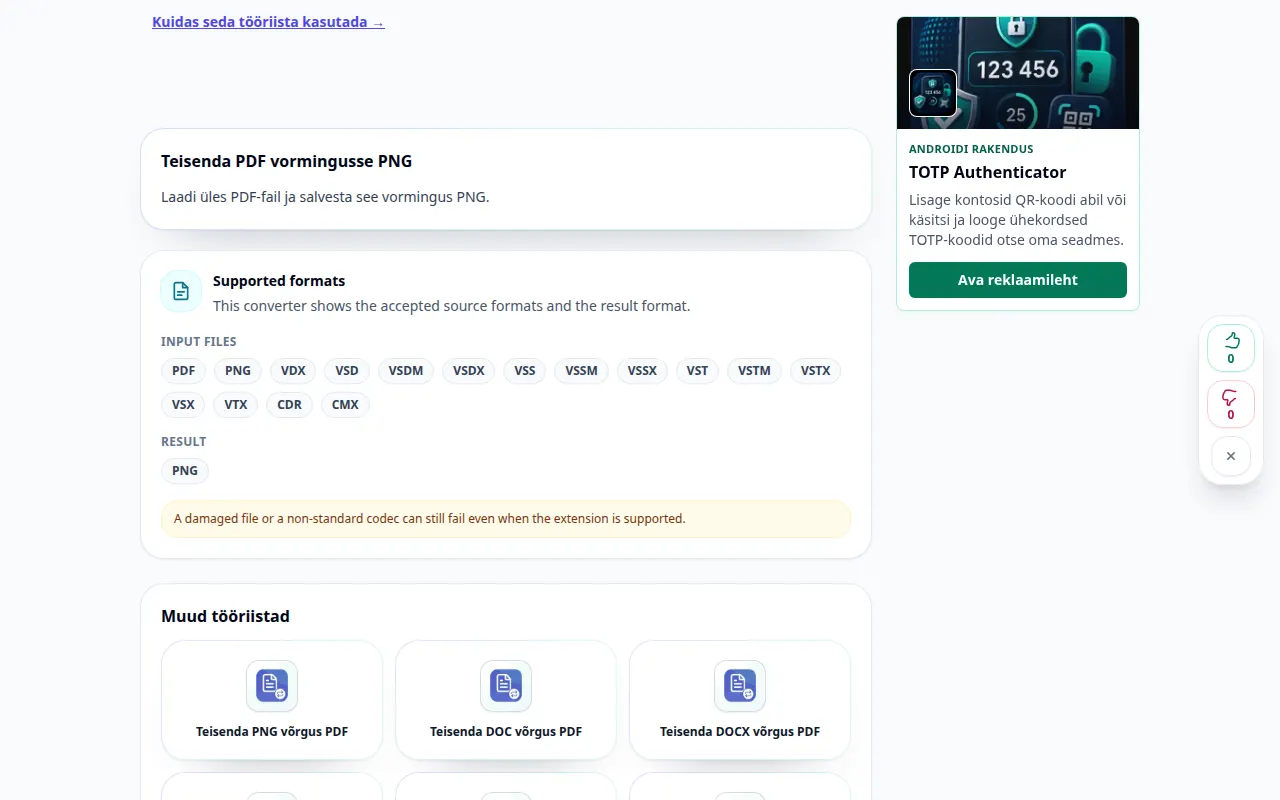
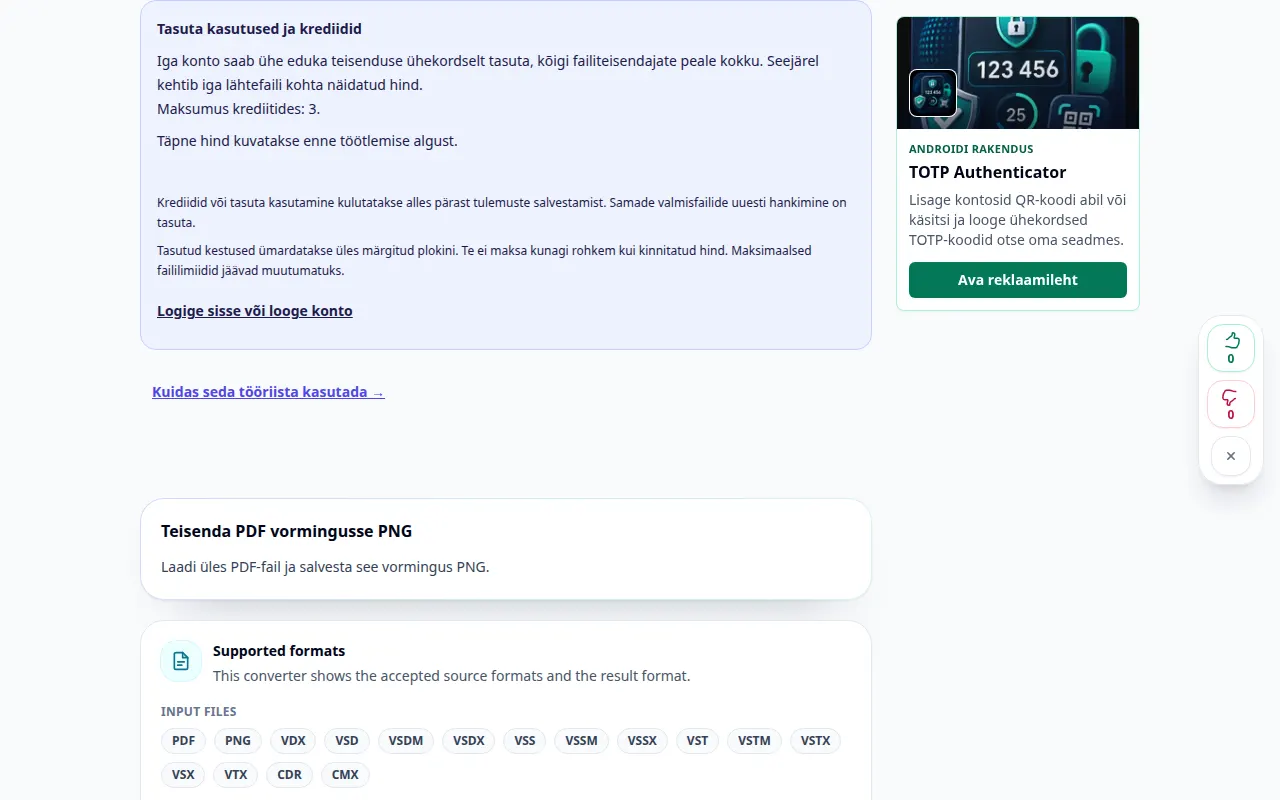
Töölaua demonstratsioon
Salvestus näitab ingliskeelset liidest. Järgige ülaltoodud tõlgitud samme; juhtnupud on samas järjekorras. See salvestis näitab enne põhitoimingut allikat ja saadaolevaid sätteid. Töötlemise alustamiseks ja tulemuse salvestamiseks järgige ülaltoodud samme.
Telefoni demonstratsioon
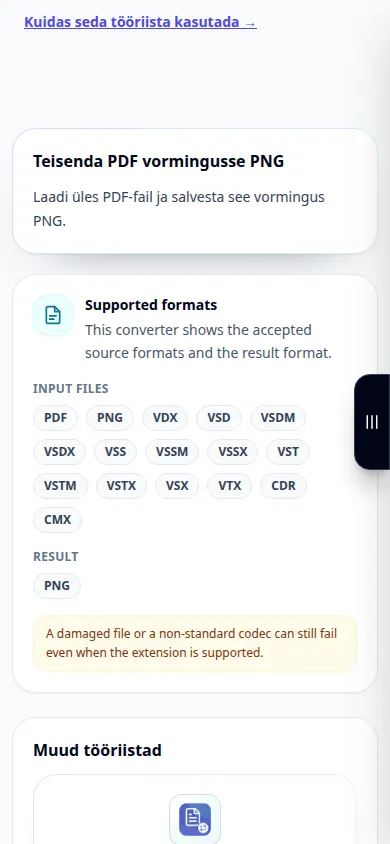
Salvestus näitab ingliskeelset liidest. Järgige ülaltoodud tõlgitud samme; juhtnupud on samas järjekorras. See salvestis näitab enne põhitoimingut allikat ja saadaolevaid sätteid. Töötlemise alustamiseks ja tulemuse salvestamiseks järgige ülaltoodud samme.
Küsimused ja veaotsing
Kas see asendab mu algse faili?
Ei. Teisendatud fail on eraldi koopia. Hoidke originaali oma seadmes.
Miks pole veel tulemust?
Kontrollige üleslaadimise olekut ja järjekorda. Kui ilmub tõrge, lugege enne uuesti proovimist selle teadet ja kontrollige lähtevormingut.
Miks on tulemus ZIP ühe PNG asemel?
See teisendus pakib oma PNG väljundi arhiivi. Enne teisendatud sisu avamist pakkige ZIP lahti.
Kui näete teadet, et teenus on ülekoormatud, oodake ja proovige hiljem uuesti. Ebaõnnestunud katse ei tähenda, et teie lähtefail on muutunud.

