Juhend uuendatud:
Lisage korduvaid triipe, punkte või malelauda, kasutades kohandatud värvi- ja segamisrežiimi.
Praktilised juhised koos töölaua ja telefoni ekraanipiltidega, lühikesed demonstratsioonid ja vastused levinud küsimustele.
Enne alustamist
Jätke algne pilt. Valige JPEG, PNG või WebP ülaltoodud suuruse piires. See tööriist töötab teie brauseris lokaalselt; kontot ega krediiti pole vaja.
Proovige demonstratsioonifailiga — landscape.png
Need väikesed failid loodi selle juhendi jaoks ega sisalda isikuandmeid.
Samm-sammult juhised
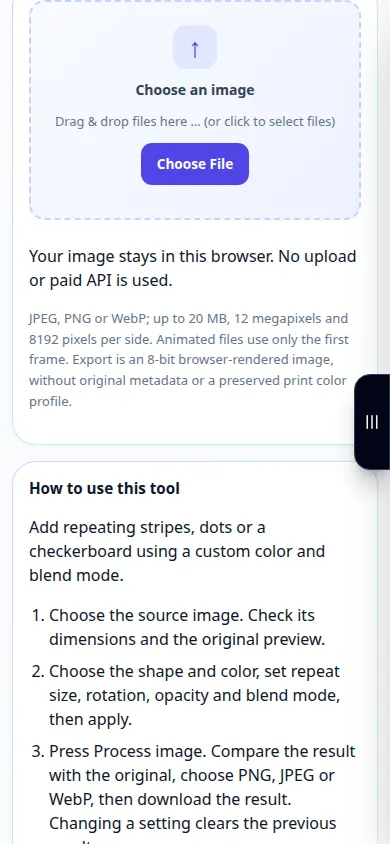
- Jätke algne pilt. Valige JPEG, PNG või WebP ülaltoodud suuruse piires. See tööriist töötab teie brauseris lokaalselt; kontot ega krediiti pole vaja.
- Valige lähtepilt. Kontrollige selle mõõtmeid ja esialgset eelvaadet.
- Valige kuju ja värv, määrake korduse suurus, pööramine, läbipaistmatus ja segamisrežiim ning seejärel rakendage.
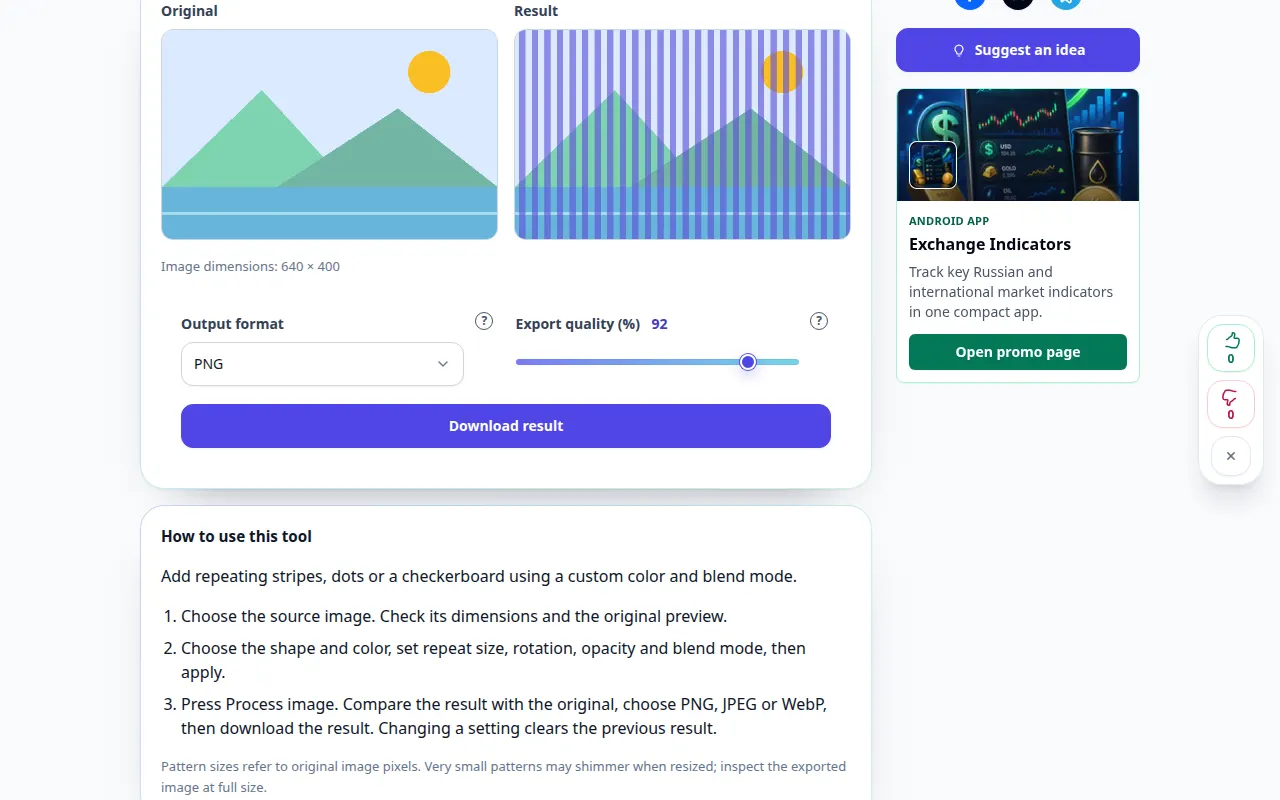
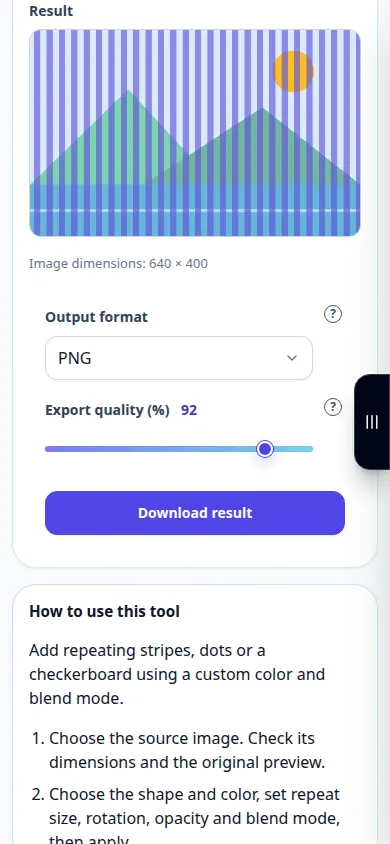
- Vajutage Töötle pilti. Võrrelge tulemust originaaliga, valige PNG, JPEG või WebP, seejärel laadige tulemus alla. Seade muutmine kustutab eelmise tulemuse.
- Mustri suurused viitavad originaalpildi pikslitele. Väga väikesed mustrid võivad suuruse muutmisel särada; kontrollige eksporditud pilti täissuuruses.
Arvutis
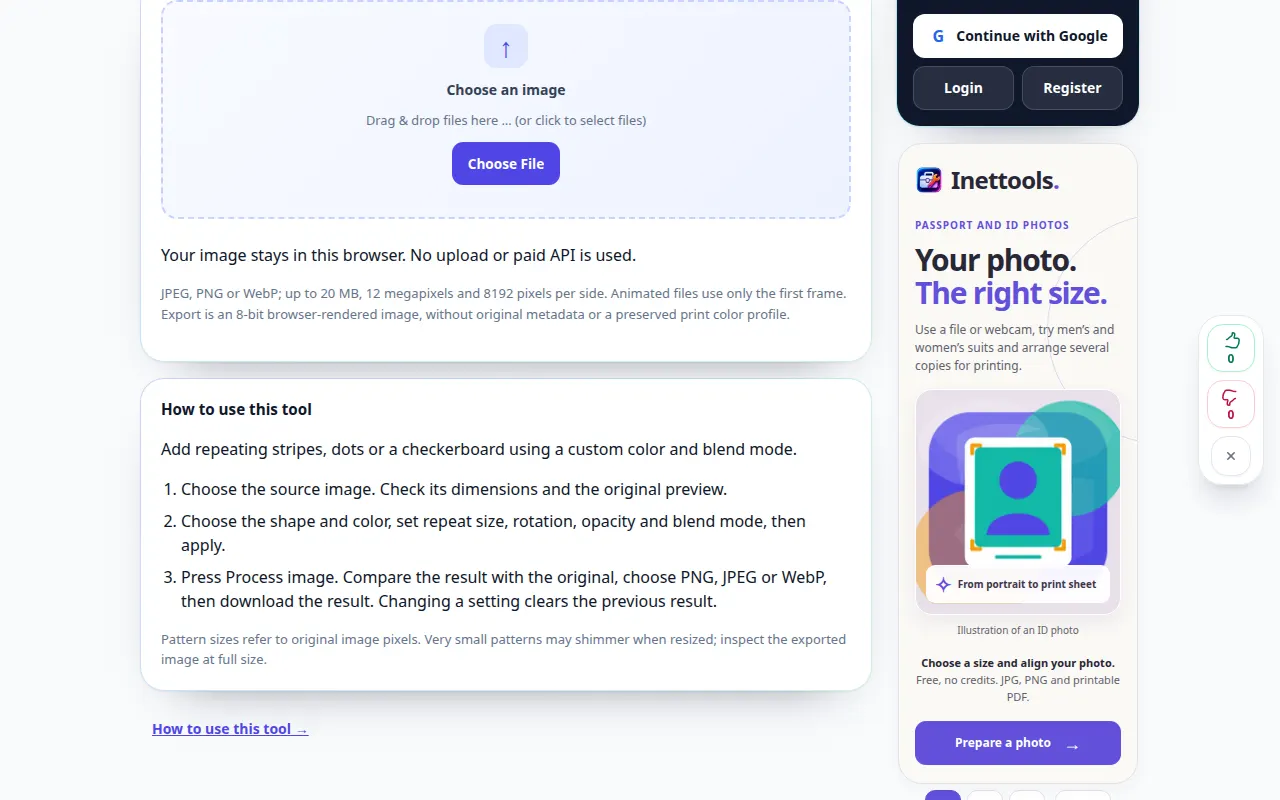
Lohistage pilt failialale või kasutage failivalijat. Kasutage täpseks reguleerimiseks liugureid ja nooleklahve. Selgituste saamiseks avage küsimärgid.
Telefonis
Valige failist või galeriist foto. Puudutage abi saamiseks küsimärki. Hoidke see vahekaart töötlemise ajal avatuna; salvestage tulemus enne lehelt lahkumist.
Avage iPhone'i Safaris jagamismenüü ja valige Salvesta failidesse, kui tulemus avaneb uuel vahelehel. Android Chrome'is märkige ruut Allalaadimised. Hoidke seda vahekaarti avatuna, kuni töötlemine on lõppenud.
Parema tulemuse nimel
Mustri suurused viitavad originaalpildi pikslitele. Väga väikesed mustrid võivad suuruse muutmisel särada; kontrollige eksporditud pilti täissuuruses.
Ekraanipildid ja video
Töölaua demonstratsioon
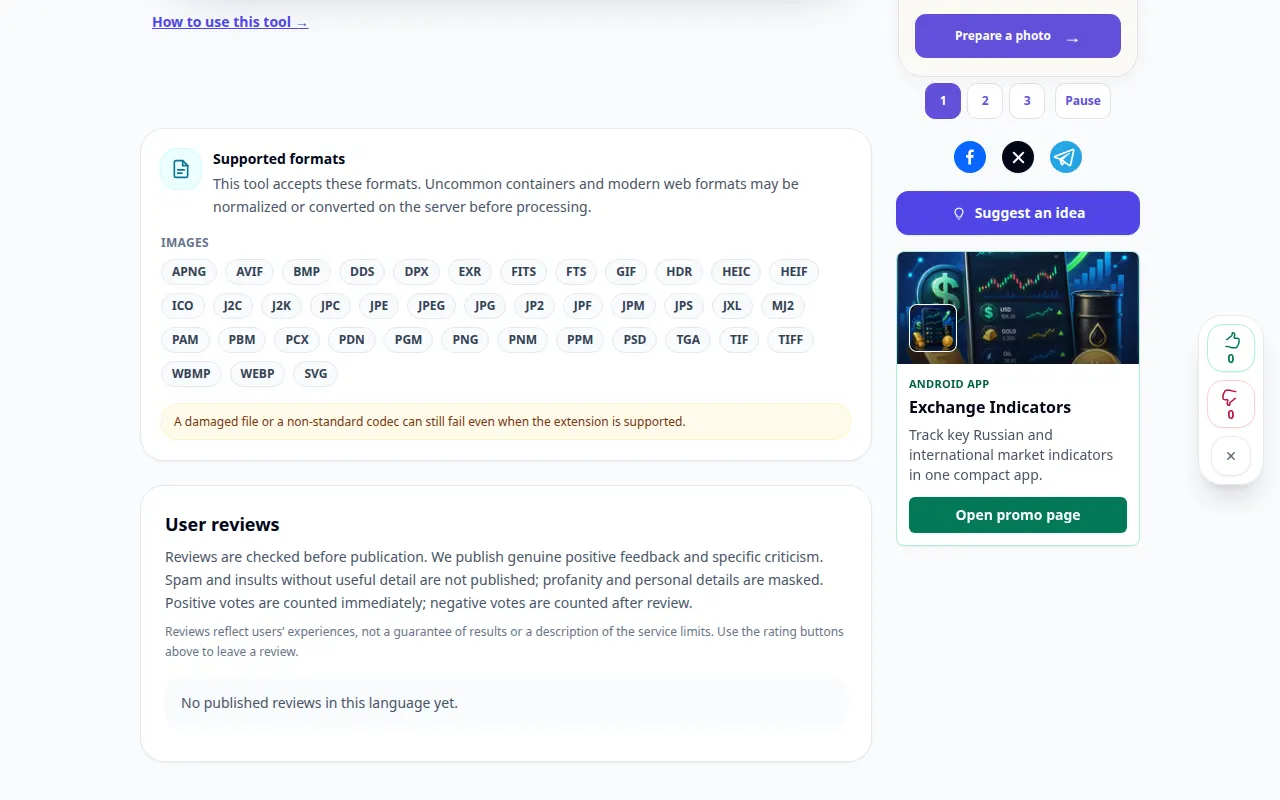
Salvestus näitab ingliskeelset liidest. Järgige ülaltoodud tõlgitud samme; juhtnupud on samas järjekorras. See salvestis näitab demonstratsioonisisendit ja sellest tulenevat väljundit tööriistas.
Telefoni demonstratsioon
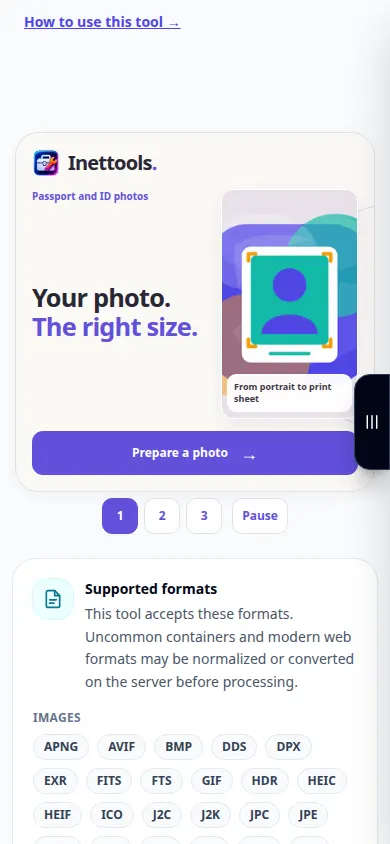
Salvestus näitab ingliskeelset liidest. Järgige ülaltoodud tõlgitud samme; juhtnupud on samas järjekorras. See salvestis näitab demonstratsioonisisendit ja sellest tulenevat väljundit tööriistas.
Küsimused ja veaotsing
Kas see taastab puuduvad üksikasjad või muudab mu algset faili?
Ei. Töötlemine loob uue pildi ja jätab algse faili muutmata. Need filtrid ei saa taastada kärbitud esiletõstu, blokeeritud varje ja puuduvaid osi.
Väljundvorming
PNG säilitab läbipaistvuse. JPEG kasutab valget tausta. WebP tugi sõltub teie brauserist.
Kui näete teadet, et teenus on ülekoormatud, oodake ja proovige hiljem uuesti. Ebaõnnestunud katse ei tähenda, et teie lähtefail on muutunud.