Juhend uuendatud:
Kontrollige pildil olevat värvi ja kopeerige kuvatav värvikood.
Avage see juhend, kasutades tööriista nime all olevat linki „Kuidas seda tööriista kasutada”. See sisaldab samme, ekraanipilte ja videoid arvutite ja telefonide jaoks.
Enne alustamist
Kui vajate reprodutseeritavat failivärvi, kasutage värvidega hallatava eelvaate ekraanipildi asemel lähtepilti.
Proovige demonstratsioonifailiga — landscape.png
Need väikesed failid loodi selle juhendi jaoks ega sisalda isikuandmeid.
Samm-sammult juhised
- Valige pilt ja oodake värvivalija eelvaadet.
- Liigutage või puudutage valijat selle ala kohal, mille värvi soovite.
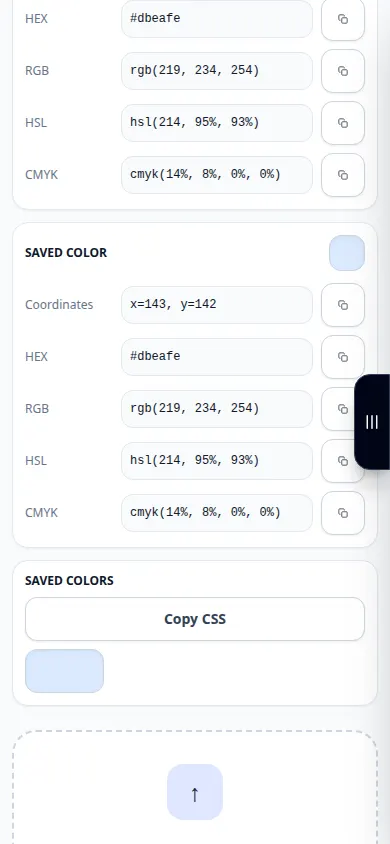
- Kontrollige valitud näidist ja kuvatud värviväärtusi.
- Kopeerige pakutav HEX või muu värviesitus, jättes selle tähistused puutumata.
- Kleepige väärtus oma redaktorisse ja võrrelge seda lähtepildi ettenähtud alaga.
Arvutis
Kasutage kursorit ja saadaolevaid suumi juhtnuppe, et valida täpne ala, seejärel kopeerige värviväärtus oma redaktorisse.
Telefonis
Puudutage kujutist ja kontrollige valitud värvi eelvaadet. Kui sihtala on väike, suumige või muutke lehte ettevaatlikult.
Avage iPhone'i Safaris jagamismenüü ja valige Salvesta failidesse, kui tulemus avaneb uuel vahelehel. Android Chrome'is märkige ruut Allalaadimised. Hoidke seda vahekaarti avatuna, kuni töötlemine on lõppenud.
Parema tulemuse nimel
Valige ühtlane ala servadest ja tihendusartefaktidest eemal. Naaberpikslitel võivad olla veidi erinevad väärtused.
Ekraanipildid ja video
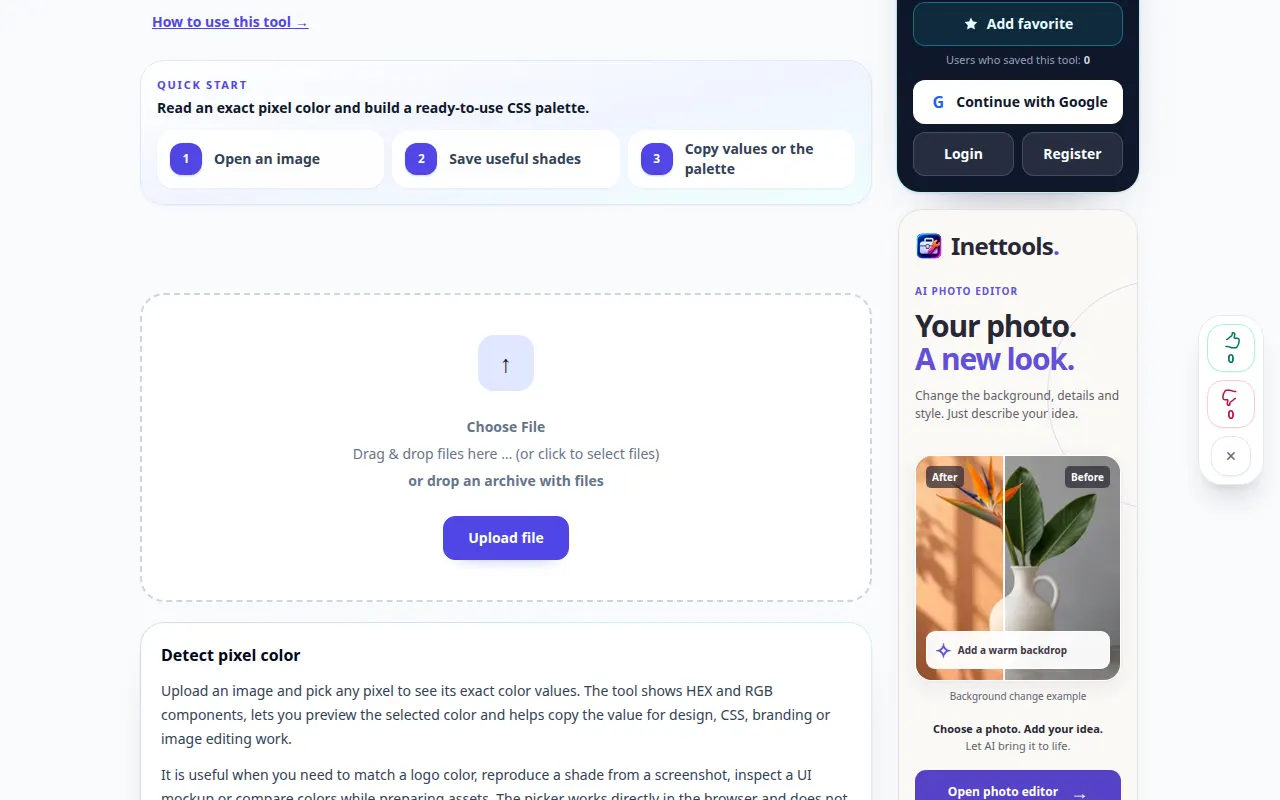
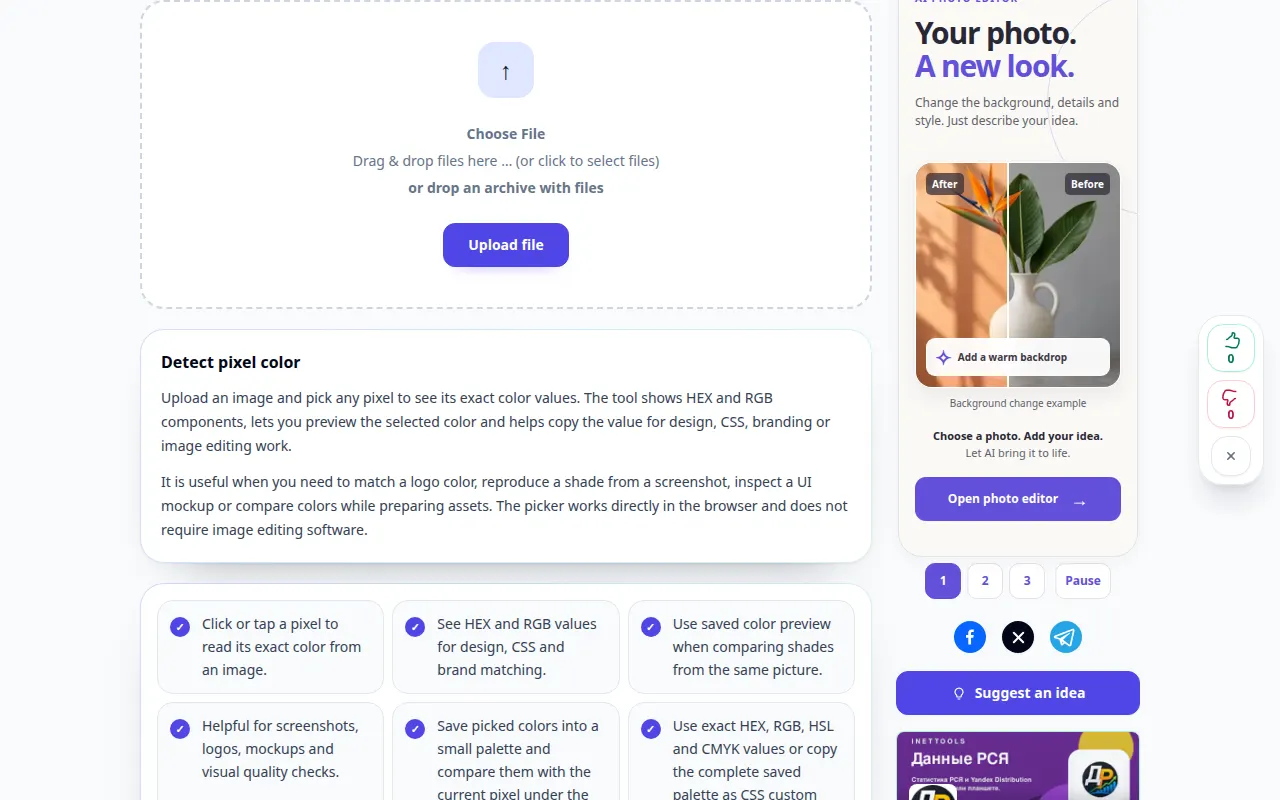
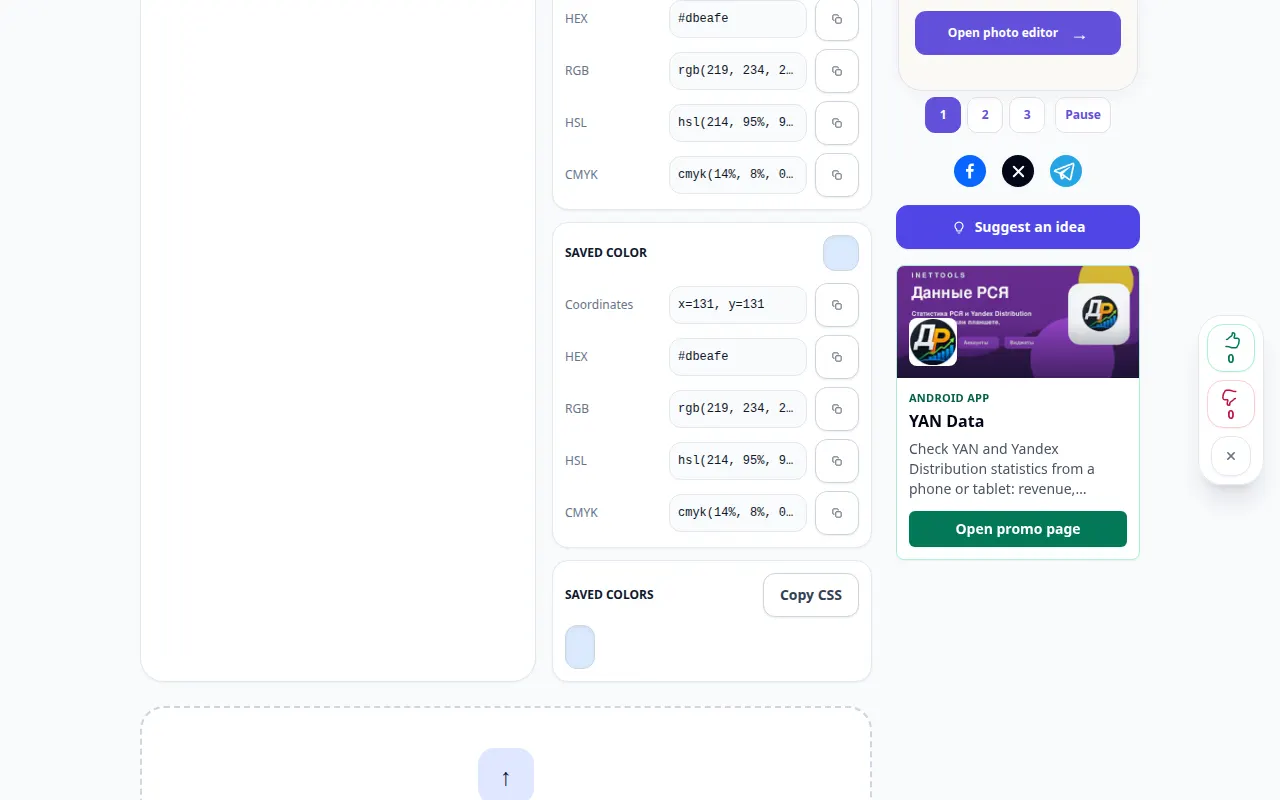
Töölaua demonstratsioon
Salvestus näitab ingliskeelset liidest. Järgige ülaltoodud tõlgitud samme; juhtnupud on samas järjekorras. See salvestis näitab demonstratsioonisisendit ja sellest tulenevat väljundit tööriistas.
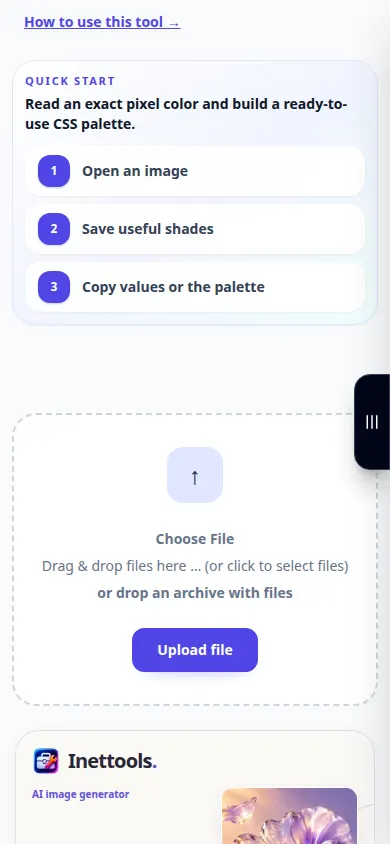
Telefoni demonstratsioon
Salvestus näitab ingliskeelset liidest. Järgige ülaltoodud tõlgitud samme; juhtnupud on samas järjekorras. See salvestis näitab demonstratsioonisisendit ja sellest tulenevat väljundit tööriistas.
Küsimused ja veaotsing
Miks on külgnevad pikslid erinevad?
Antialiasing, gradiendid, JPEG tihendus ja tekstuur võivad kõik tekitada väikeseid värvivariatsioone.
Miks näeb värv teisel ekraanil teistsugune välja?
Ekraani seaded, värviprofiilid ja ümbritsevad värvid mõjutavad välimust. Kopeeritud arvväärtus ei ole ekraani kalibreerimine.
Kui näete teadet, et teenus on ülekoormatud, oodake ja proovige hiljem uuesti. Ebaõnnestunud katse ei tähenda, et teie lähtefail on muutunud.