Juhend uuendatud:
Looge mosaiigiefekt, reguleerige ploki suurust ja salvestage töödeldud pilt lauaarvutist või mobiilist.
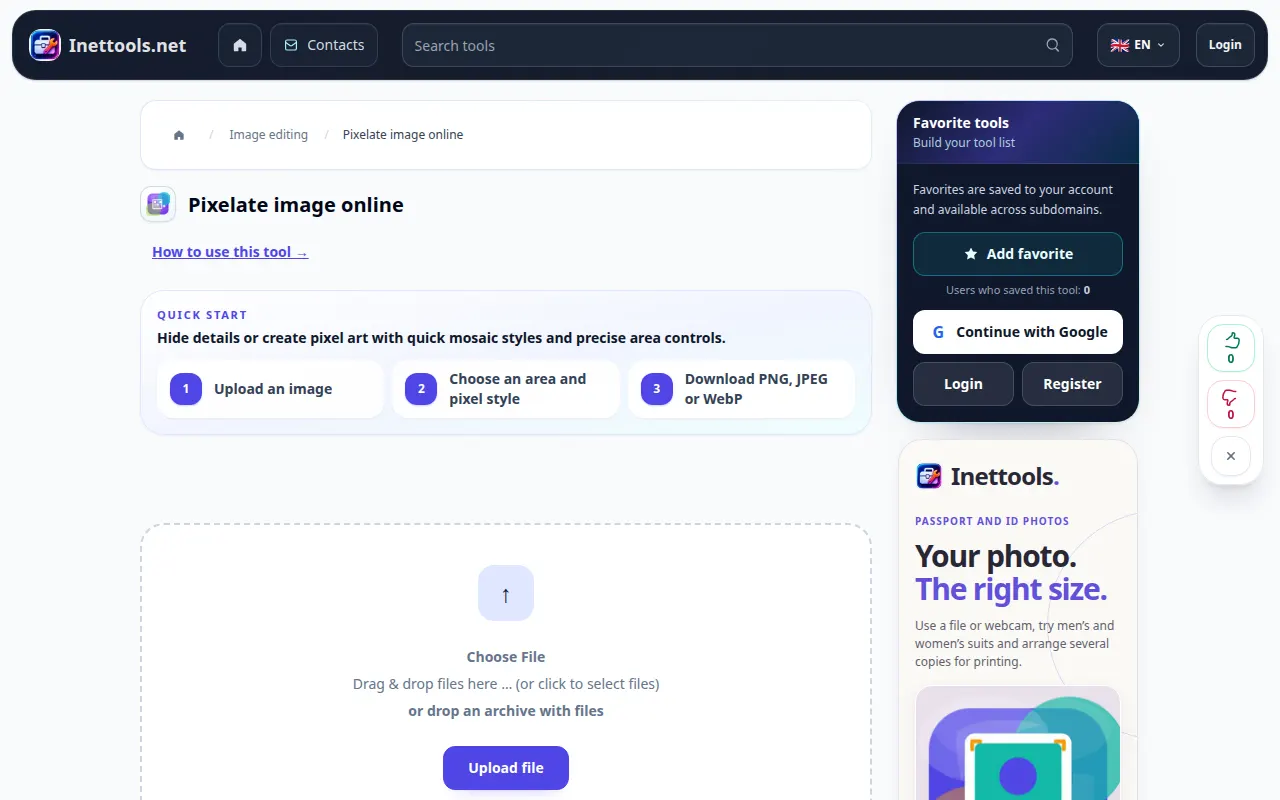
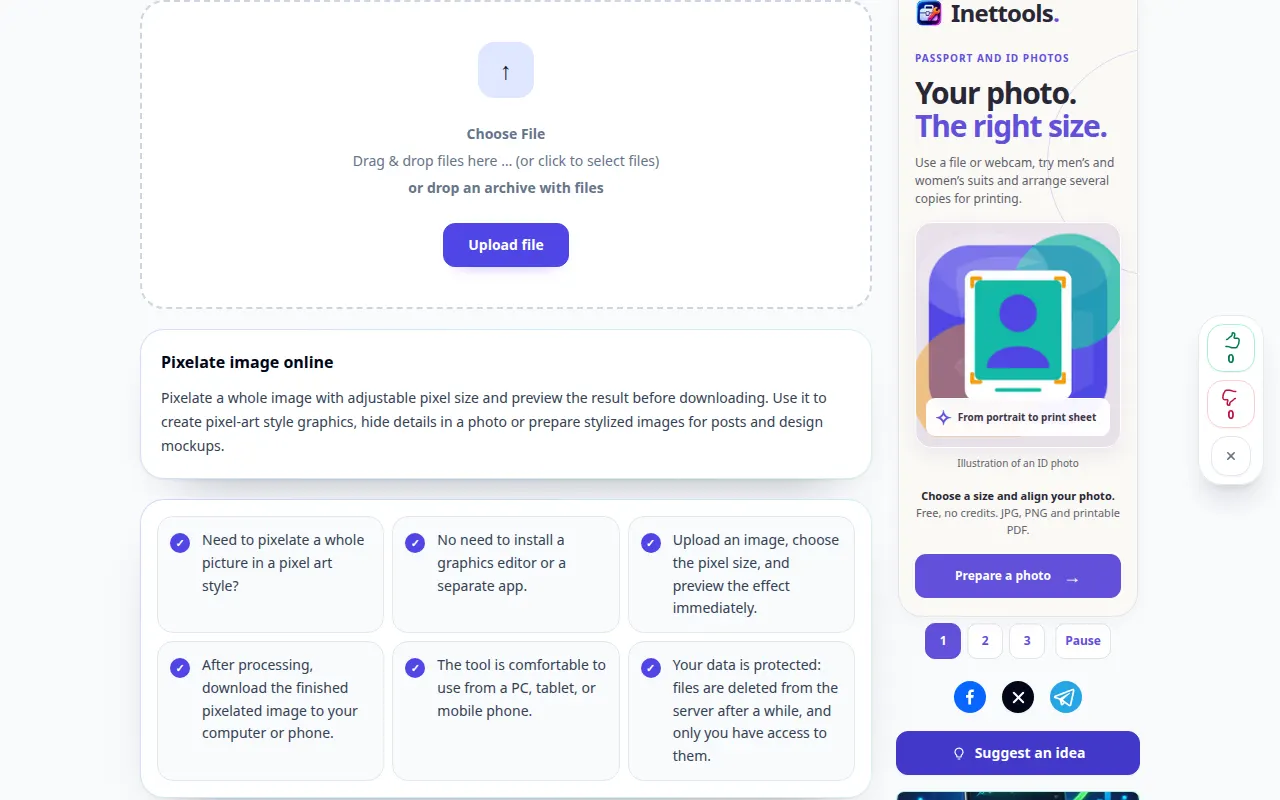
Avage see juhend, kasutades tööriista nime all olevat linki „Kuidas seda tööriista kasutada”. See sisaldab samme, ekraanipilte ja videoid arvutite ja telefonide jaoks.
Enne alustamist
Valige pilt, mida teil on lubatud redigeerida. Hoidke originaal koopia. Pikselatsioon on visuaalne efekt; ärge toetuge konfidentsiaalse teksti või äratuntava näo turvaliseks peitmiseks õrnale mosaiigile.
Proovige demonstratsioonifailiga — landscape.png
Need väikesed failid loodi selle juhendi jaoks ega sisalda isikuandmeid.
Samm-sammult juhised
- Avage pikslimise tööriist ja valige lähtekujutis.
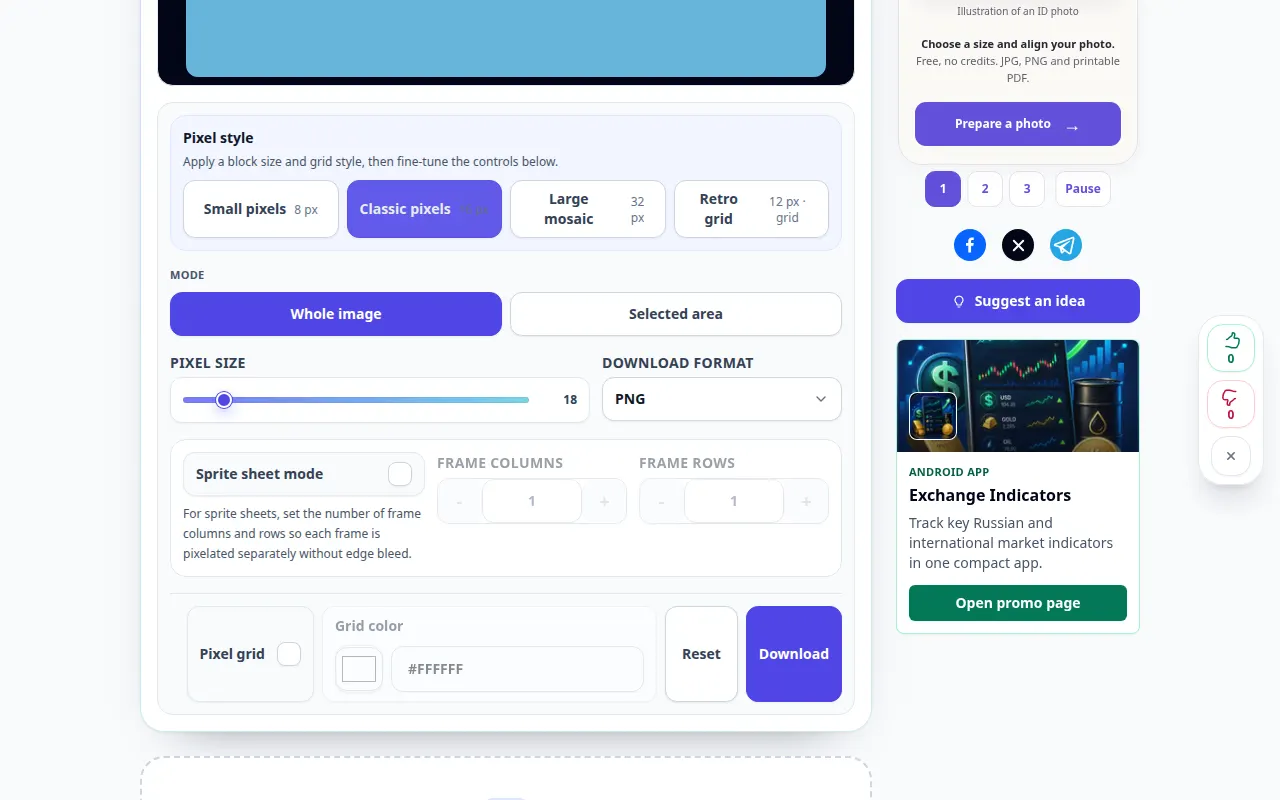
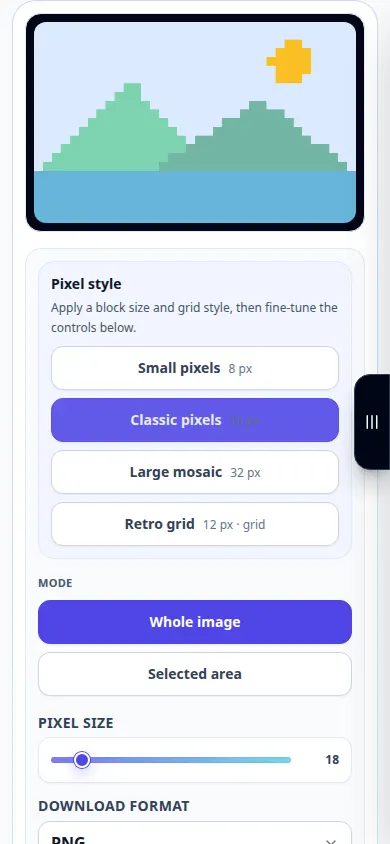
- Oodake, kuni kuvatakse pildi ja mosaiigi seaded. Reguleerige piksli või ploki suurust; suuremad plokid loovad tugevama mosaiigi.
- Kontrollige eelvaadet ja reguleerige tugevust, kuni see sobib soovitud efektiga.
- Valige saadaolev väljundvorming. Kasutage PNG, kui vajate selle kadudeta omadusi või väiksemat fotovormingut, kui seda pakutakse.
- Kasutage pildi salvestamiseks tulemuste allalaadimise juhtelementi. Avage salvestatud koopia ja kontrollige seda tavalises vaatamissuuruses.
Arvutis
Mitme ploki suuruse võrdlemiseks kasutage suuremat eelvaadet. Kui brauser küsib failinime, salvestage koopia, mitte ei kirjuta originaali üle.
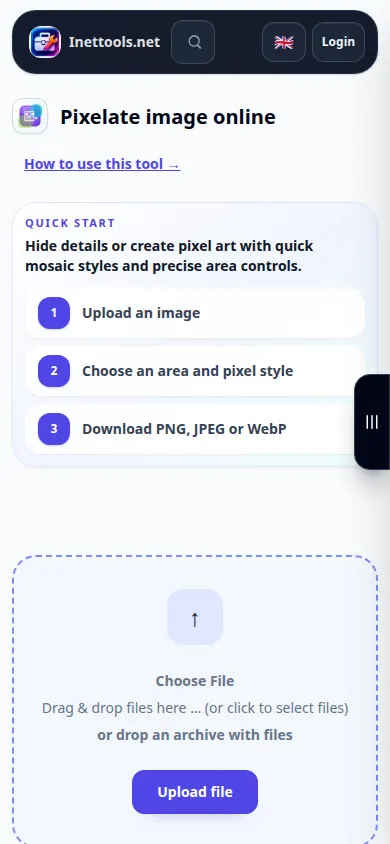
Telefonis
Valige fotode või failide hulgast pilt. Muutke ploki suurust väikeste sammudega, seejärel salvestage tulemus failid või brauseri kausta Allalaadimised.
Avage iPhone'i Safaris jagamismenüü ja valige Salvesta failidesse, kui tulemus avaneb uuel vahelehel. Android Chrome'is märkige ruut Allalaadimised. Hoidke seda vahekaarti avatuna, kuni töötlemine on lõppenud.
Parema tulemuse nimel
Kui teie eesmärk on privaatsus, eemaldage tundlikud piirkonnad või katke need sobiva redaktori abil läbipaistmatu täidisega, seejärel kontrollige eksporditud pilti. Pikselatsioon üksi ei ole turvagarantii.
Ekraanipildid ja video
Töölaua demonstratsioon
Salvestus näitab ingliskeelset liidest. Järgige ülaltoodud tõlgitud samme; juhtnupud on samas järjekorras. See salvestis näitab demonstratsioonisisendit ja sellest tulenevat väljundit tööriistas.
Telefoni demonstratsioon
Salvestus näitab ingliskeelset liidest. Järgige ülaltoodud tõlgitud samme; juhtnupud on samas järjekorras. See salvestis näitab demonstratsioonisisendit ja sellest tulenevat väljundit tööriistas.
Küsimused ja veaotsing
Miks ma ikkagi tunnen teema ära?
Mosaiik võib säilitada piirjooned, värvid ja konteksti. Tugevama efekti saavutamiseks suurendage ploki suurust või eemaldage selle asemel tundlik osa.
Miks näeb allalaaditud pilt väikesest eelvaatest erinev?
Eelvaadet võib ekraanile sobivaks skaleerida. Enne kasutamist kontrollige salvestatud pilti selle tegelikes mõõtmetes.
Kui näete teadet, et teenus on ülekoormatud, oodake ja proovige hiljem uuesti. Ebaõnnestunud katse ei tähenda, et teie lähtefail on muutunud.