Juhend uuendatud:
Määrake pildi mõõtmed, säilitage proportsioonid ja salvestage toetatud väljundkoopia.
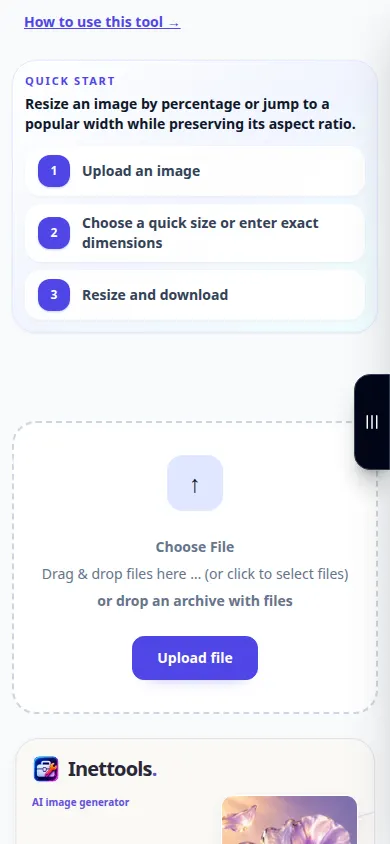
Avage see juhend, kasutades tööriista nime all olevat linki „Kuidas seda tööriista kasutada”. See sisaldab samme, ekraanipilte ja videoid arvutite ja telefonide jaoks.
Enne alustamist
Jätke algne pilt. Mõõtmete suurendamine ei taga tegelikku täiendavat detaili.
Proovige demonstratsioonifailiga — landscape.png
Need väikesed failid loodi selle juhendi jaoks ega sisalda isikuandmeid.
Samm-sammult juhised
- Valige pilt ja oodake selle mõõtmeid ja suuruse muutmise juhtnuppe.
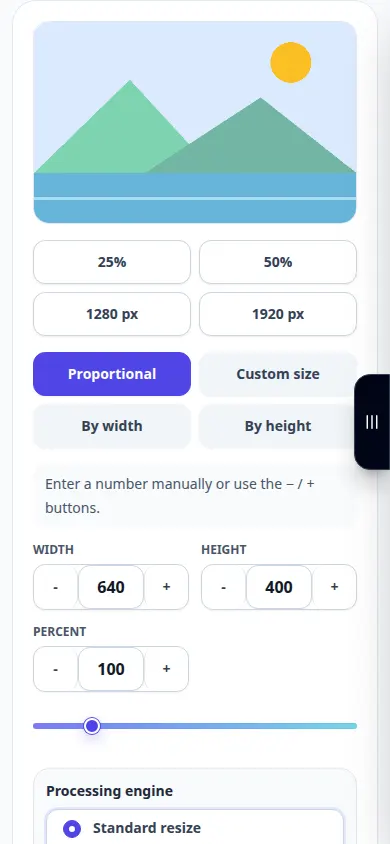
- Valige saadaolev piksli- või protsendisuuruse režiim.
- Sisestage kavandatud laius või kõrgus ja hoidke proportsioonid seotuna, välja arvatud juhul, kui soovite tahtlikult moonutusi.
- Valige saadaolev väljundvorming ja kvaliteet, seejärel rakendage suuruse muutmise või ekspordi toiming.
- Avage salvestatud koopia ja kontrollige selle pikslite mõõtmeid ja välimust.
Arvutis
Kasutage allika, seadete ja tulemuse võrdlemiseks täislaiust tööpaneeli. Hoidke originaalfail alles, et saaksite proovida teist seadet ilma seda asendamata.
Telefonis
Valige allikas jaotisest Failid või seadme failihaldurist. Kerige alla seadete ja tulemuseni; hoidke seda vahekaarti avatuna, kuni toiming on lõppenud.
Avage iPhone'i Safaris jagamismenüü ja valige Salvesta failidesse, kui tulemus avaneb uuel vahelehel. Android Chrome'is märkige ruut Allalaadimised. Hoidke seda vahekaarti avatuna, kuni töötlemine on lõppenud.
Parema tulemuse nimel
Range ruudu nõude korral on kärpimisel ja suuruse muutmisel erinev mõju. Enne proportsioonide muutmist kontrollige, millist toimingut leht pakub.
Ekraanipildid ja video
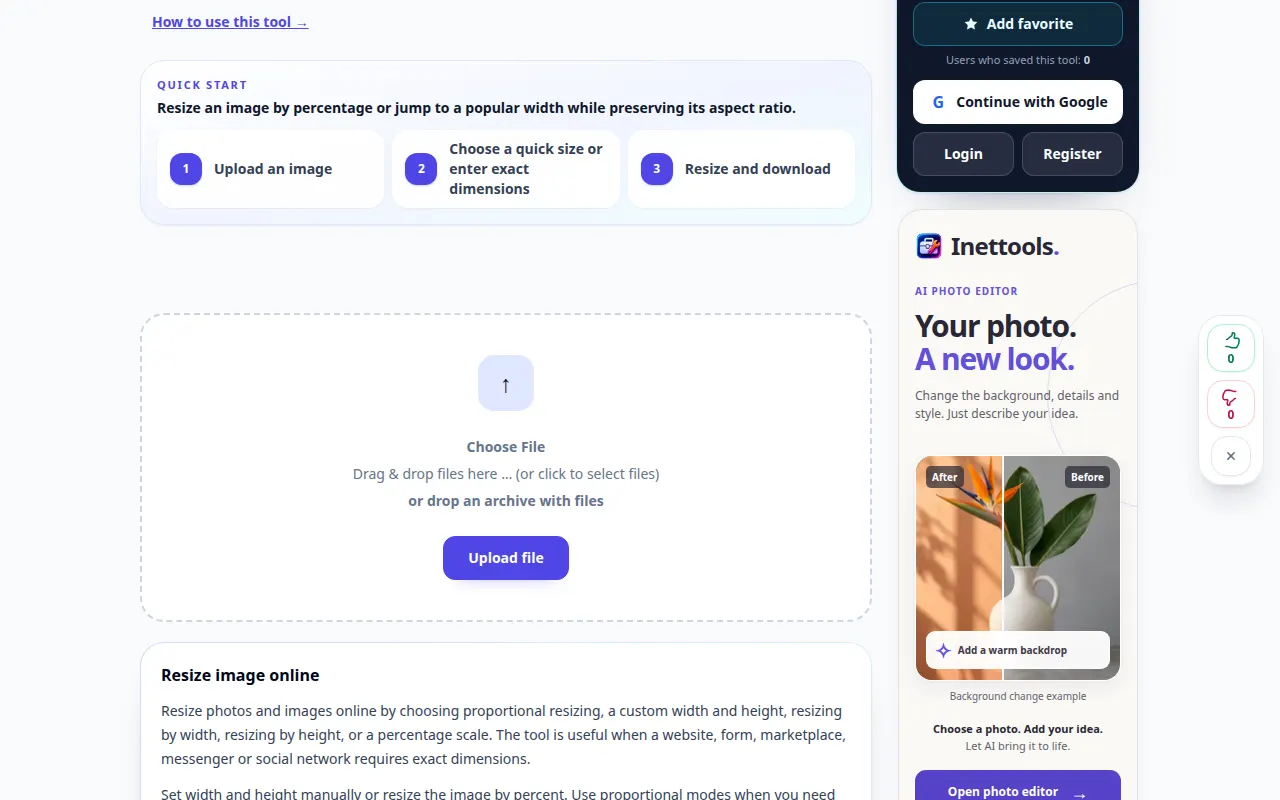
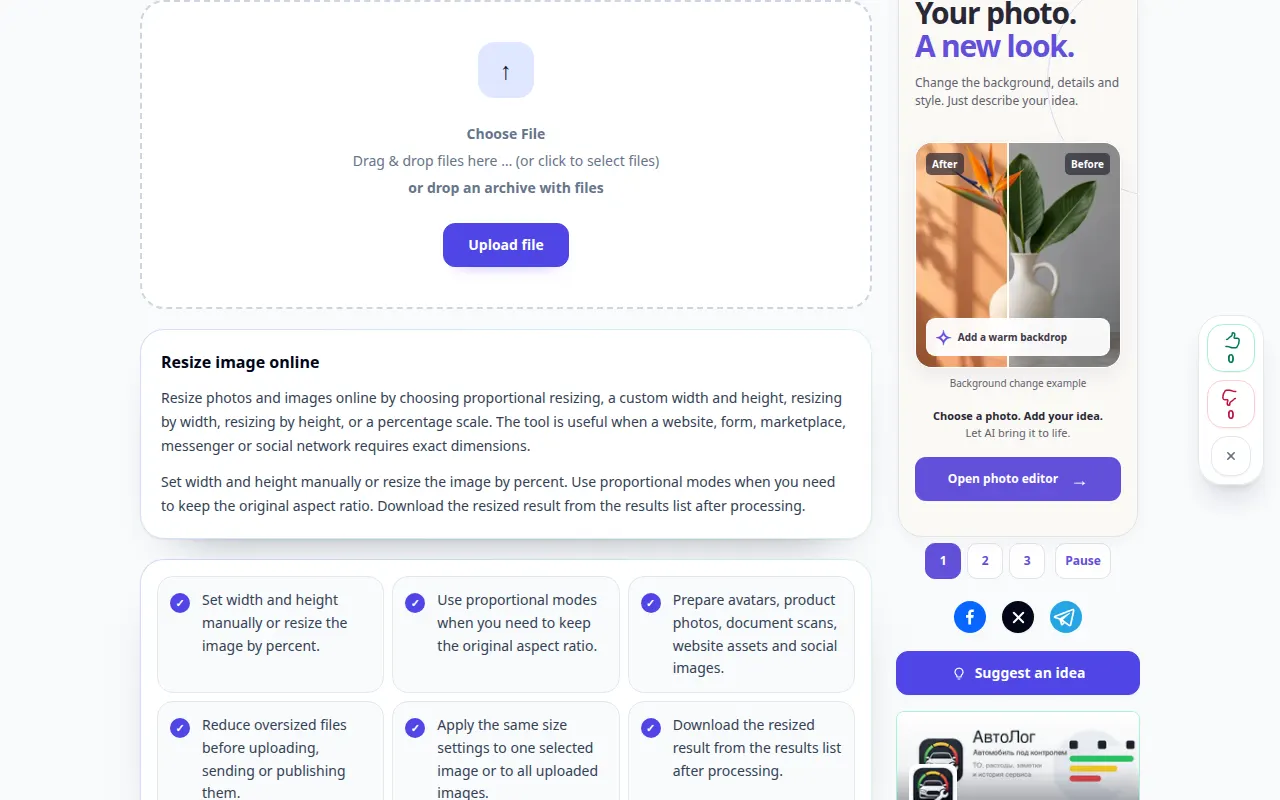
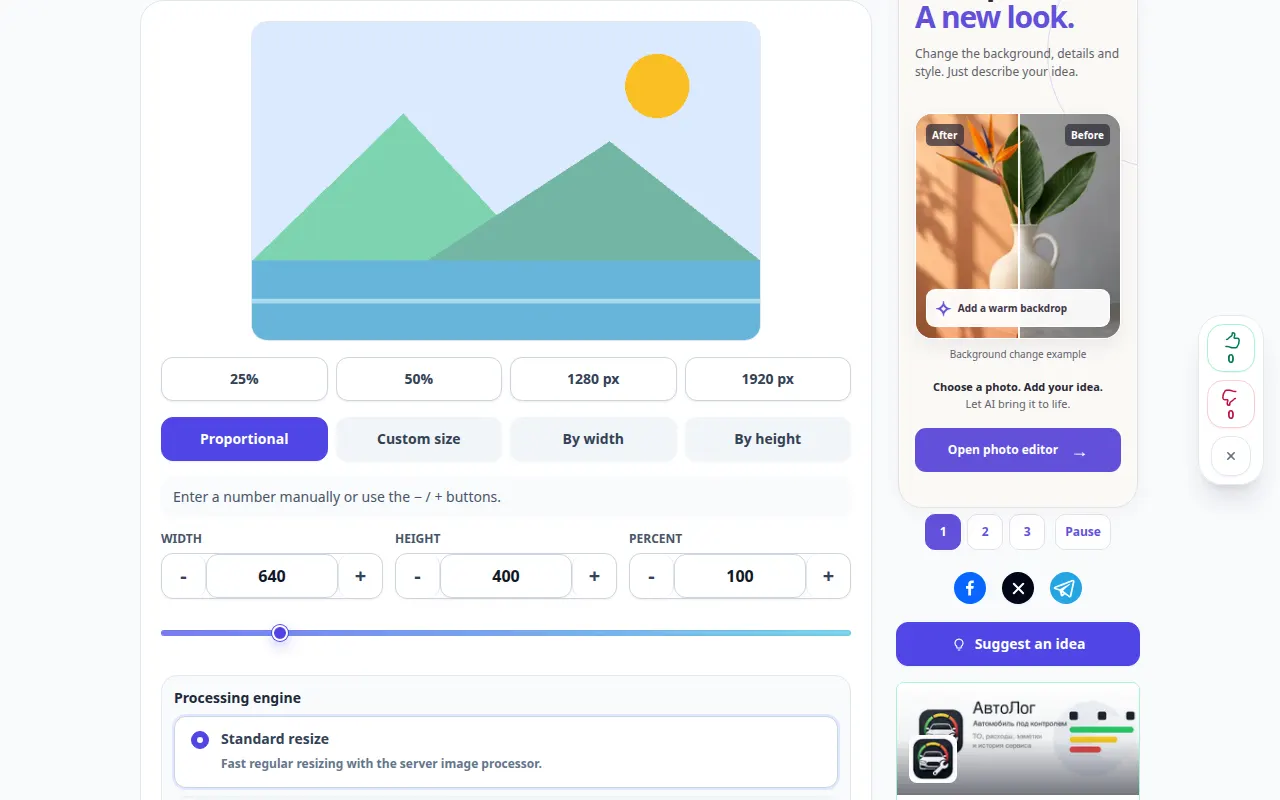
Töölaua demonstratsioon
Salvestus näitab ingliskeelset liidest. Järgige ülaltoodud tõlgitud samme; juhtnupud on samas järjekorras. See salvestis näitab enne põhitoimingut allikat ja saadaolevaid sätteid. Töötlemise alustamiseks ja tulemuse salvestamiseks järgige ülaltoodud samme.
Telefoni demonstratsioon
Salvestus näitab ingliskeelset liidest. Järgige ülaltoodud tõlgitud samme; juhtnupud on samas järjekorras. See salvestis näitab enne põhitoimingut allikat ja saadaolevaid sätteid. Töötlemise alustamiseks ja tulemuse salvestamiseks järgige ülaltoodud samme.
Küsimused ja veaotsing
Miks teine dimensioon automaatselt muutus?
Kuvasuhte juhtnupp säilitab algsed proportsioonid. Avage see ainult siis, kui venitamine on vastuvõetav.
Kas suurem pilt muutub teravamaks?
Suuruse muutmine lisab piksleid, kuid ei garanteeri algse detaili taastamist.
Kui näete teadet, et teenus on ülekoormatud, oodake ja proovige hiljem uuesti. Ebaõnnestunud katse ei tähenda, et teie lähtefail on muutunud.