Juhend uuendatud:
Hoidke alles see osa videost, mida vajate. Määrake algus ja lõpp, vaadake valiku eelvaadet ja salvestage valmis klipp.
Avage see juhend, kasutades tööriista nime all olevat linki „Kuidas seda tööriista kasutada”. See sisaldab samme, ekraanipilte ja videoid arvutite ja telefonide jaoks.
Enne alustamist
Valmistage ette videofail ja otsustage, milline jaotis alles jätta. Hoidke originaal: kärpimine loob eraldi tulemuse ja allikas jääb kasulikuks, kui soovite lõiget hiljem muuta.
Proovige demonstratsioonifailiga — video.mp4
Need väikesed failid loodi selle juhendi jaoks ega sisalda isikuandmeid.
Samm-sammult juhised
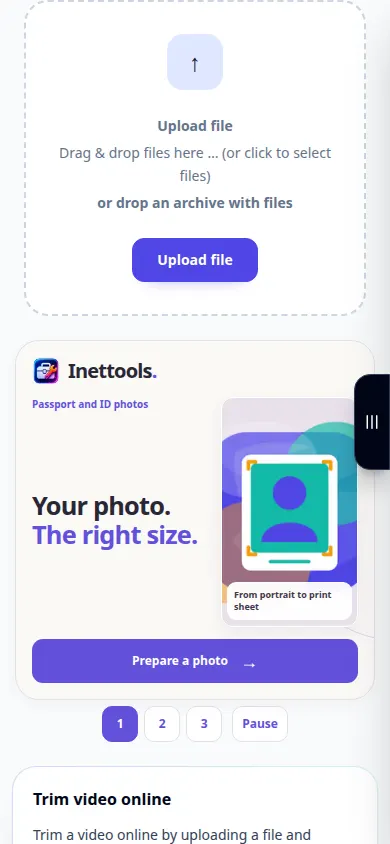
- Avage video kärpimise tööriist, valige lähtevideo ja oodake, kuni pleier laaditakse.
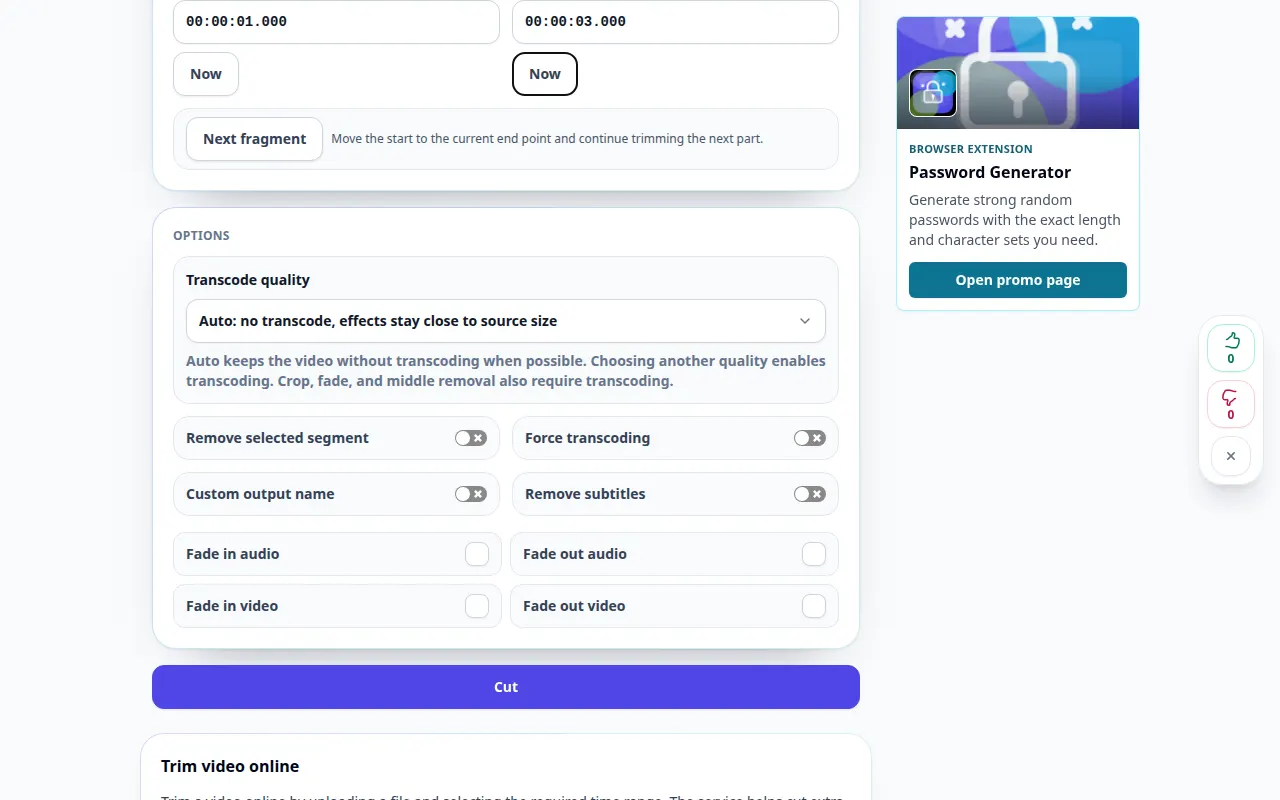
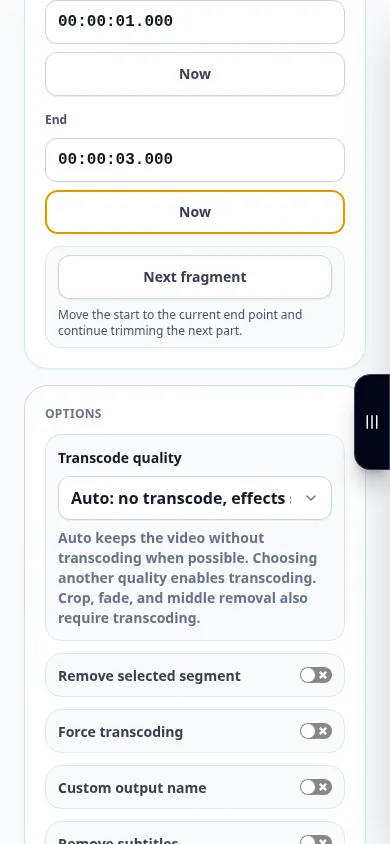
- Määrake algus ja lõpp ajaskaala või ajaväljade abil. Lõpp peab tulema pärast algust ja jääma video kestuse piiresse.
- Valitud jaotise eelvaade. Kontrolli esimest ja viimast hetke ning vajadusel korrigeeri piire.
- Kontrollige kõiki saadaolevaid väljundsätteid ja töötlemise kinnitust, seejärel alustage kärpimist. Oodake, kuni järjekorda pandud toiming lõpeb.
- Esitage valmis klipp, kontrollige selle kestust ja salvestage see oma seadmesse.
Arvutis
Ajaväljad aitavad määrata täpseid piire; ajaskaala on kasulik stseeni kiireks leidmiseks. Kasutage täisekraani, kui vajate suuremat eelvaadet.
Telefonis
Kui ajaskaala käepideme lohistamine on keeruline, puudutage täpseks muutmiseks ajavälju. Ettevalmistamise ajal hoidke telefon ärkvel ja vahekaart esiplaanil.
Avage iPhone'i Safaris jagamismenüü ja valige Salvesta failidesse, kui tulemus avaneb uuel vahelehel. Android Chrome'is märkige ruut Allalaadimised. Hoidke seda vahekaarti avatuna, kuni töötlemine on lõppenud.
Parema tulemuse nimel
Klipi puhul vahemikus 00:00:01 kuni 00:00:03 on eeldatav kestus umbes kaks sekundit. Jälgige eksporditud algust ja lõppu, mitte ainult markeritele tuginedes.
Ekraanipildid ja video
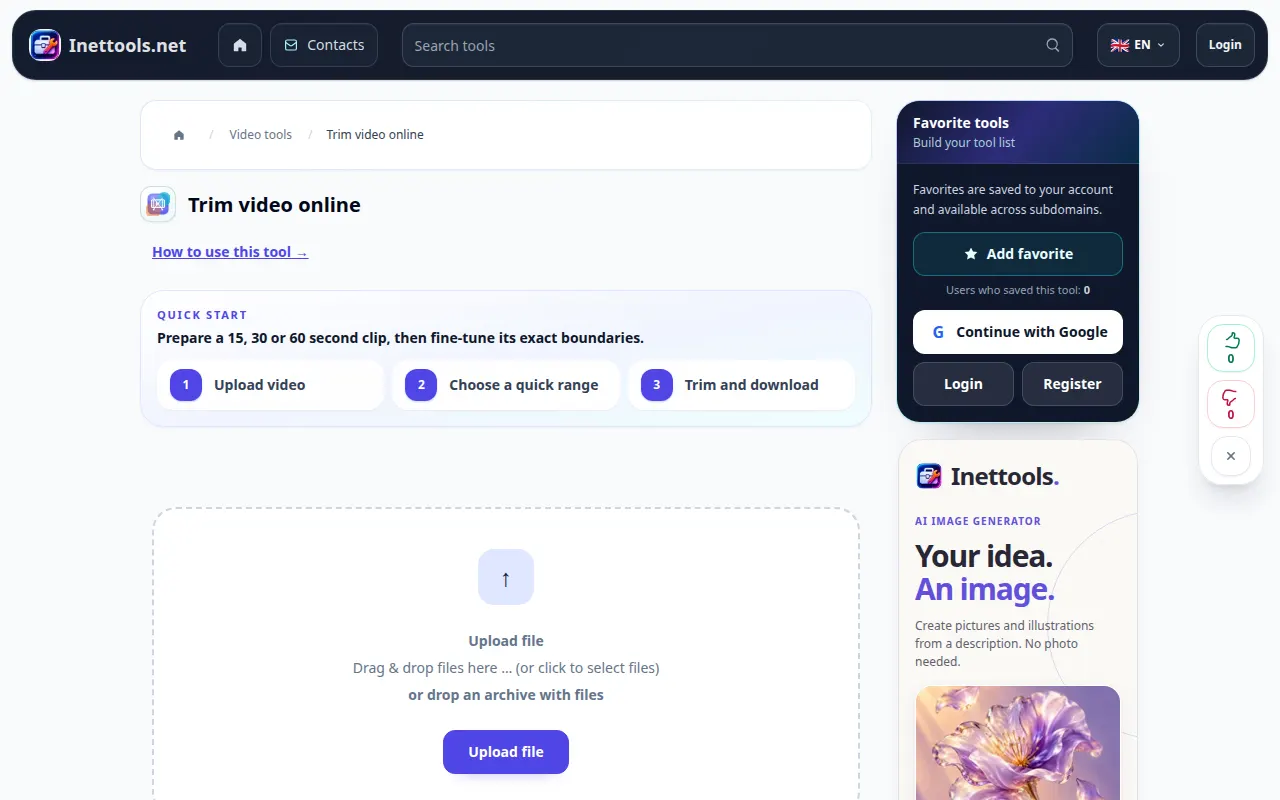
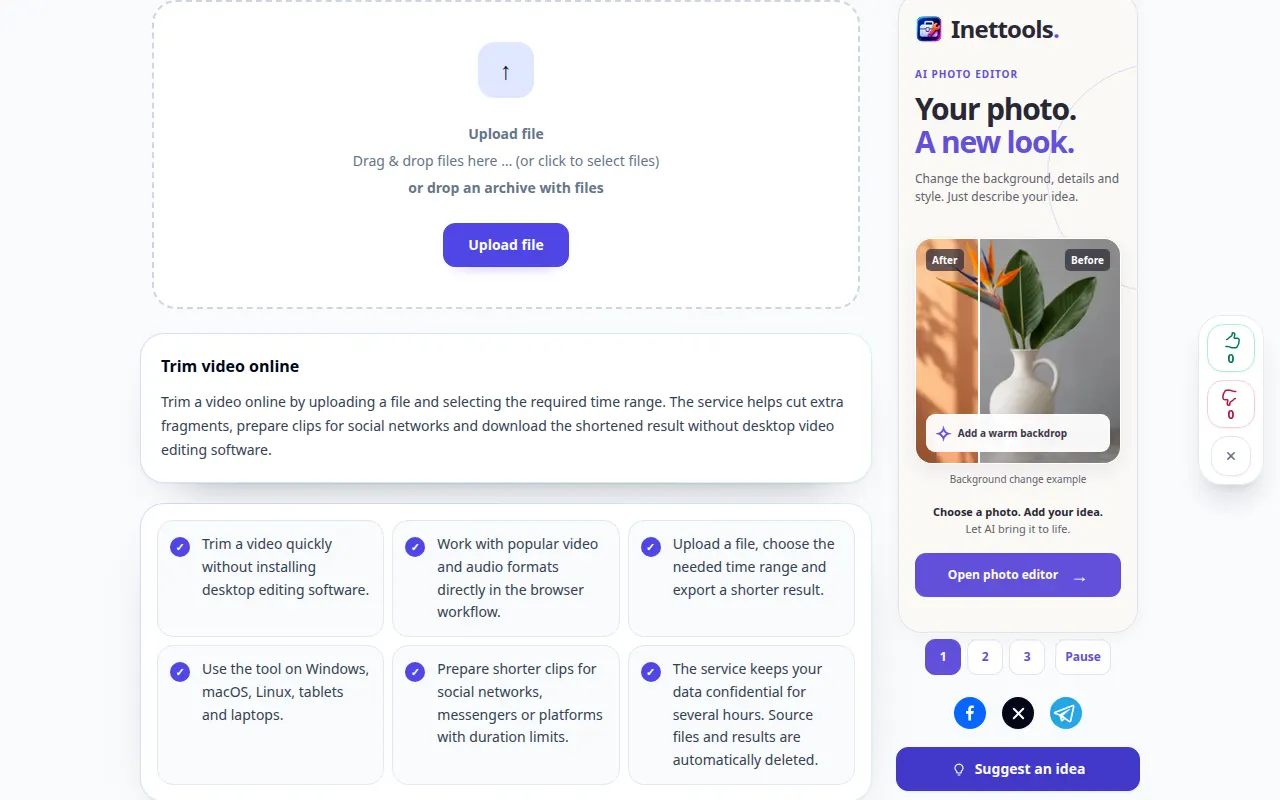
Töölaua demonstratsioon
Salvestus näitab ingliskeelset liidest. Järgige ülaltoodud tõlgitud samme; juhtnupud on samas järjekorras. See salvestis näitab enne põhitoimingut allikat ja saadaolevaid sätteid. Töötlemise alustamiseks ja tulemuse salvestamiseks järgige ülaltoodud samme.
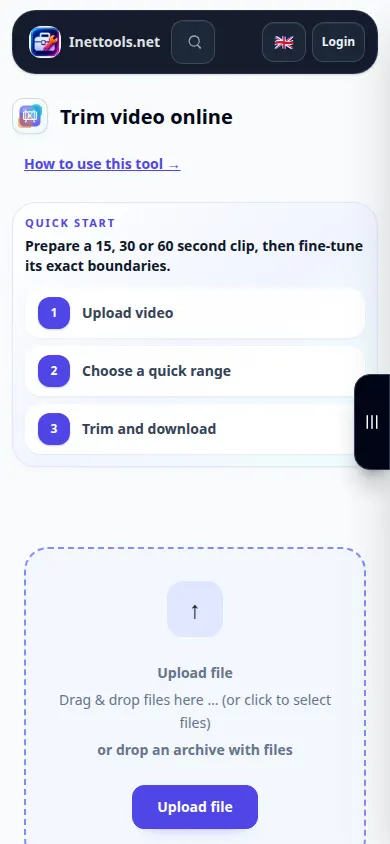
Telefoni demonstratsioon
Salvestus näitab ingliskeelset liidest. Järgige ülaltoodud tõlgitud samme; juhtnupud on samas järjekorras. See salvestis näitab enne põhitoimingut allikat ja saadaolevaid sätteid. Töötlemise alustamiseks ja tulemuse salvestamiseks järgige ülaltoodud samme.
Küsimused ja veaotsing
Kas lõige võib markeritest veidi erineda?
Saadaolev töötlemisrežiim ja allika võtmekaadrid võivad piire mõjutada. Kontrollige eksporditud klippi ja kasutage vajadusel täpsemat saadaolevat režiimi.
Miks kuvatakse terve originaal välja valitud?
Esialgne valik võib hõlmata kogu videot. Kui soovite ainult lühikest lõiku, määrake enne alustamist mõlemad piirid.
Kui näete teadet, et teenus on ülekoormatud, oodake ja proovige hiljem uuesti. Ebaõnnestunud katse ei tähenda, et teie lähtefail on muutunud.

