Juhend uuendatud:
Vaadake Visio joonise eelvaadet oma brauseris ja salvestage selle kujutis PDF.
Avage see juhend, kasutades tööriista nime all olevat linki „Kuidas seda tööriista kasutada”. See sisaldab samme, ekraanipilte ja videoid arvutite ja telefonide jaoks.
Enne alustamist
Säilitage originaaljoonis. Valige failivalija poolt aktsepteeritud vorming; eelvaade ei ole redigeeritav Visio dokument.
Proovige demonstratsioonifailiga — diagram.vdx
Need väikesed failid loodi selle juhendi jaoks ega sisalda isikuandmeid.
Samm-sammult juhised
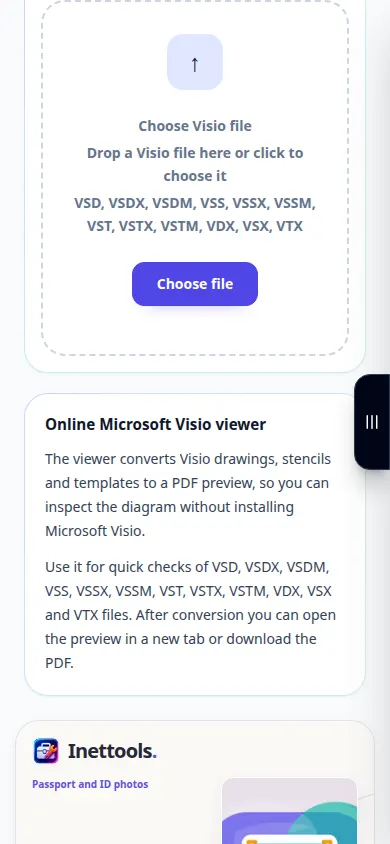
- Avage Visio Viewer ja valige oma seadmest joonis.
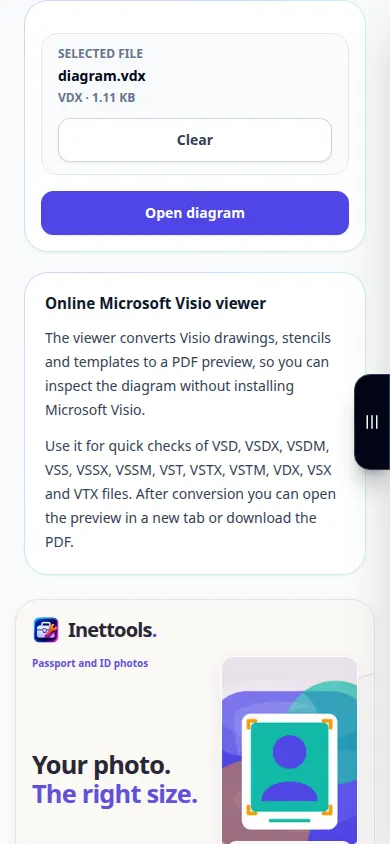
- Kontrollige valitud faili ja vajutage selle avamiseks nuppu.
- Oodake diagrammi eelvaadet, seejärel kasutage selle paigutuse kontrollimiseks valikut Mahuta laiusele või Tervele lehele.
- Kontrollige teisi lehti, väikeseid silte ja konnektori asukohti. Kui manustatud eelvaade pole saadaval, avage PDF eraldi vahekaardil.
- Salvestage PDF eelvaade või kasutage printimise juhtelementi. Enne teise joonise avamist tühjendage praegune valik.
Arvutis
Kasutage allika, seadete ja tulemuse võrdlemiseks täislaiust tööpaneeli. Hoidke originaalfail alles, et saaksite proovida teist seadet ilma seda asendamata.
Telefonis
Valige allikas jaotisest Failid või seadme failihaldurist. Kerige alla seadete ja tulemuseni; hoidke seda vahekaarti avatuna, kuni toiming on lõppenud.
Avage iPhone'i Safaris jagamismenüü ja valige Salvesta failidesse, kui tulemus avaneb uuel vahelehel. Android Chrome'is märkige ruut Allalaadimised. Hoidke seda vahekaarti avatuna, kuni töötlemine on lõppenud.
Parema tulemuse nimel
Enne faili PDF jagamist kontrollige peeneid silte loetava suumiga; väike ülevaade võib peita asendatud fonte.
Ekraanipildid ja video
Töölaua demonstratsioon
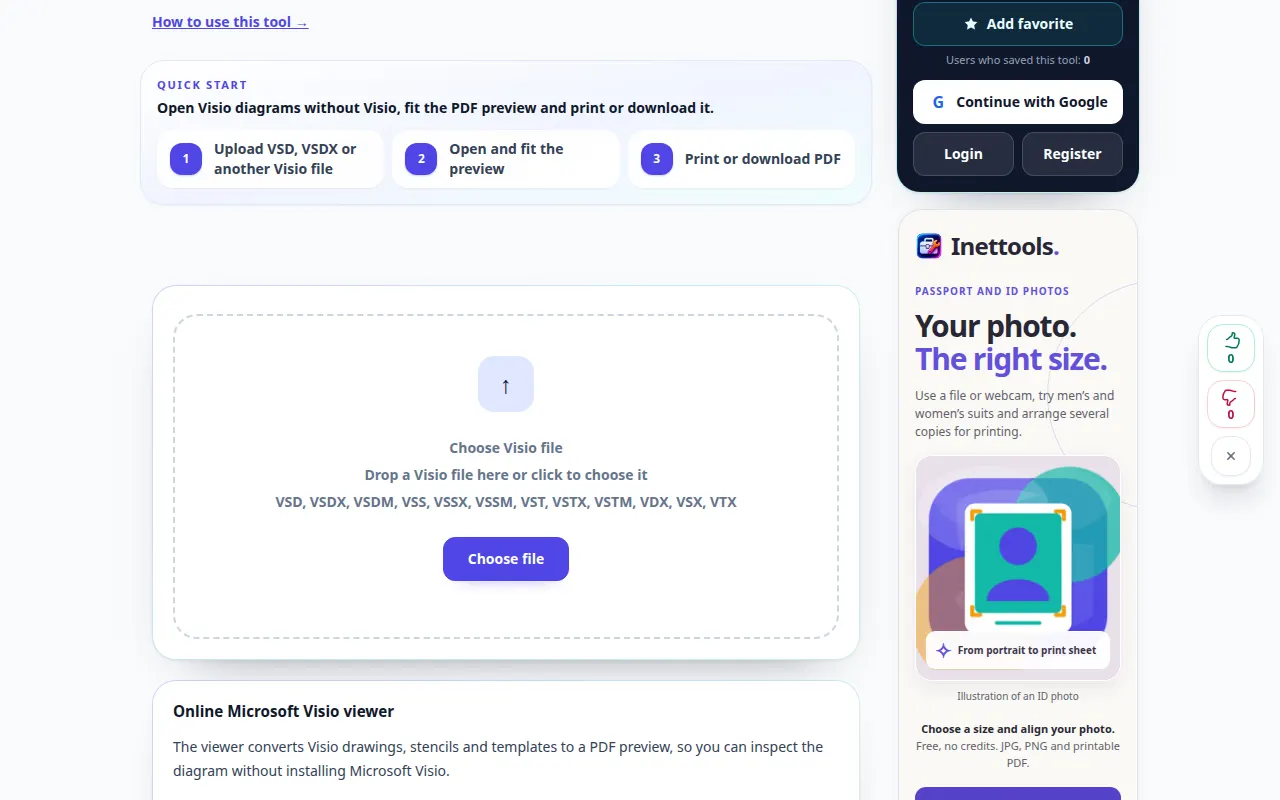
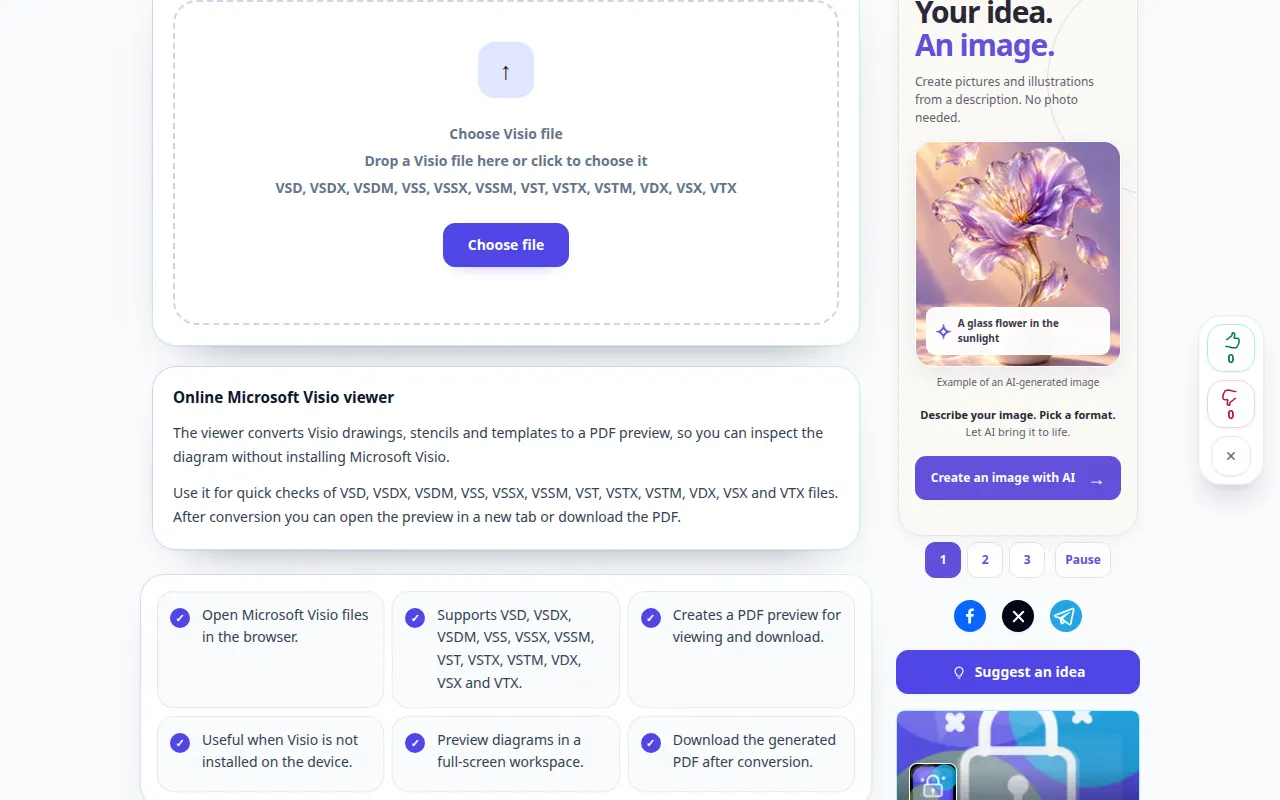
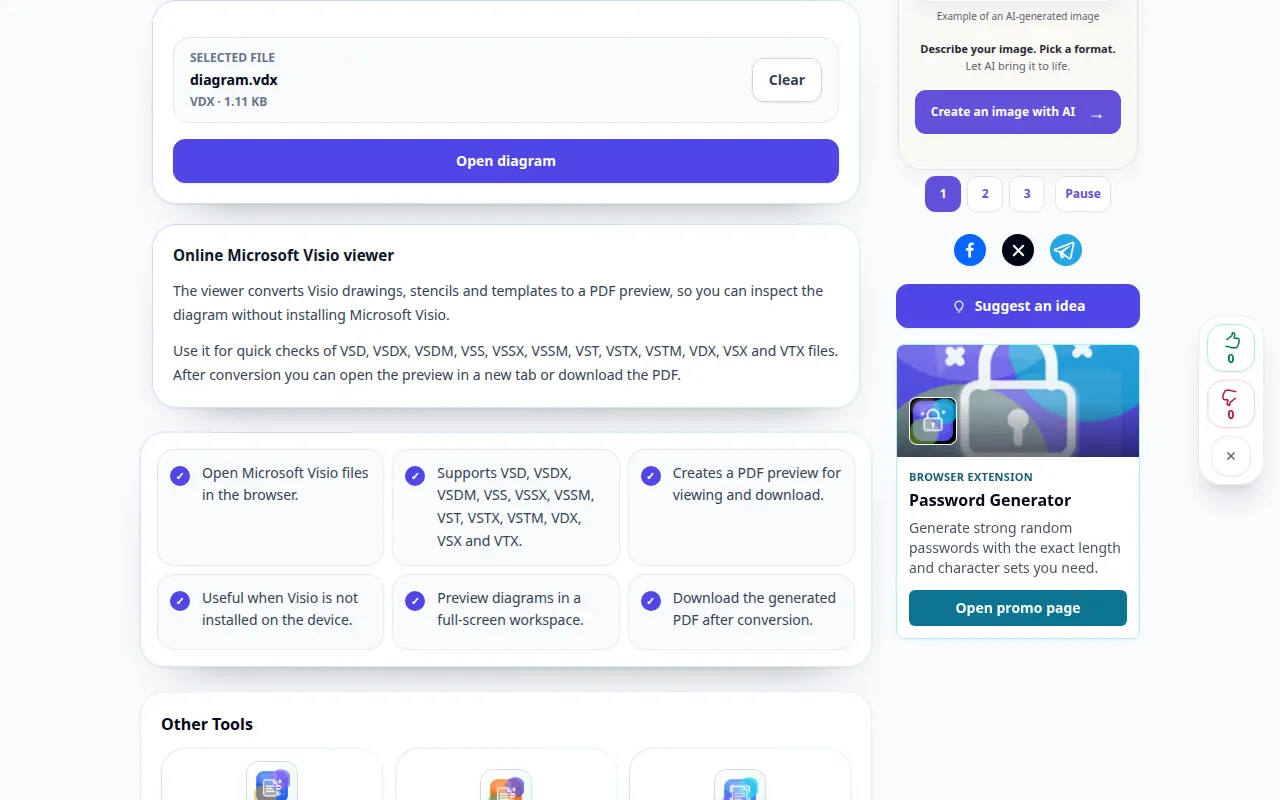
Salvestus näitab ingliskeelset liidest. Järgige ülaltoodud tõlgitud samme; juhtnupud on samas järjekorras. See salvestis näitab enne põhitoimingut allikat ja saadaolevaid sätteid. Töötlemise alustamiseks ja tulemuse salvestamiseks järgige ülaltoodud samme.
Telefoni demonstratsioon
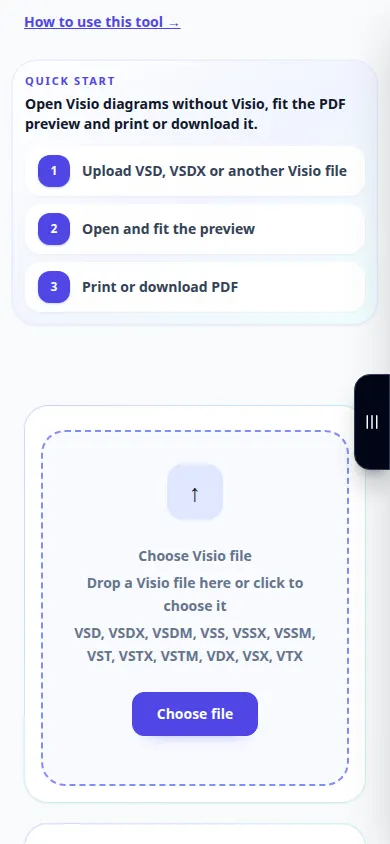
Salvestus näitab ingliskeelset liidest. Järgige ülaltoodud tõlgitud samme; juhtnupud on samas järjekorras. See salvestis näitab enne põhitoimingut allikat ja saadaolevaid sätteid. Töötlemise alustamiseks ja tulemuse salvestamiseks järgige ülaltoodud samme.
Küsimused ja veaotsing
Kas ma saan selles vaatajas kujundeid redigeerida?
Teenus valmistab ette eelvaate. Kasutage diagrammiredaktorit, et muuta kujundeid või ühendusi lähtejoonises.
Miks eelvaade teistsugune näeb?
Toetamata fondid või joonistusfunktsioonid võivad renderdamist muuta. Võrrelge olulisi elemente originaaliga.
Kui näete teadet, et teenus on ülekoormatud, oodake ja proovige hiljem uuesti. Ebaõnnestunud katse ei tähenda, et teie lähtefail on muutunud.
