Juhend uuendatud:
Viige salvestused valitud helitugevuse sihtmärgile lähemale, kontrollides samal ajal tippe ja kuulamiskvaliteeti.
Avage see juhend, kasutades tööriista nime all olevat linki „Kuidas seda tööriista kasutada”. See sisaldab samme, ekraanipilte ja videoid arvutite ja telefonide jaoks.
Enne alustamist
Valige loetav heliallikas ja tehke varukoopia. Helitugevuse normaliseerimine ei ole sama, mis müra eemaldamine.
Proovige demonstratsioonifailiga — audio.mp3
Need väikesed failid loodi selle juhendi jaoks ega sisalda isikuandmeid.
Samm-sammult juhised
- Valige helifail ja oodake helitugevuse reguleerimist või analüüsi.
- Vaadake üle saadaolevad sihthelitugevuse ja tipptaseme seaded.
- Valige toetatud väljundvorming ja hoidke tarbetute moonutuste vältimiseks mõõdukat sihtmärki.
- Vaadake kuvatud tasu üle ja alustage töötlemist.
- Võrrelge tulemust allikaga samal pleieri helitugevusel, kontrollige väljalõike olemasolu ja salvestage normaliseeritud koopia.
Arvutis
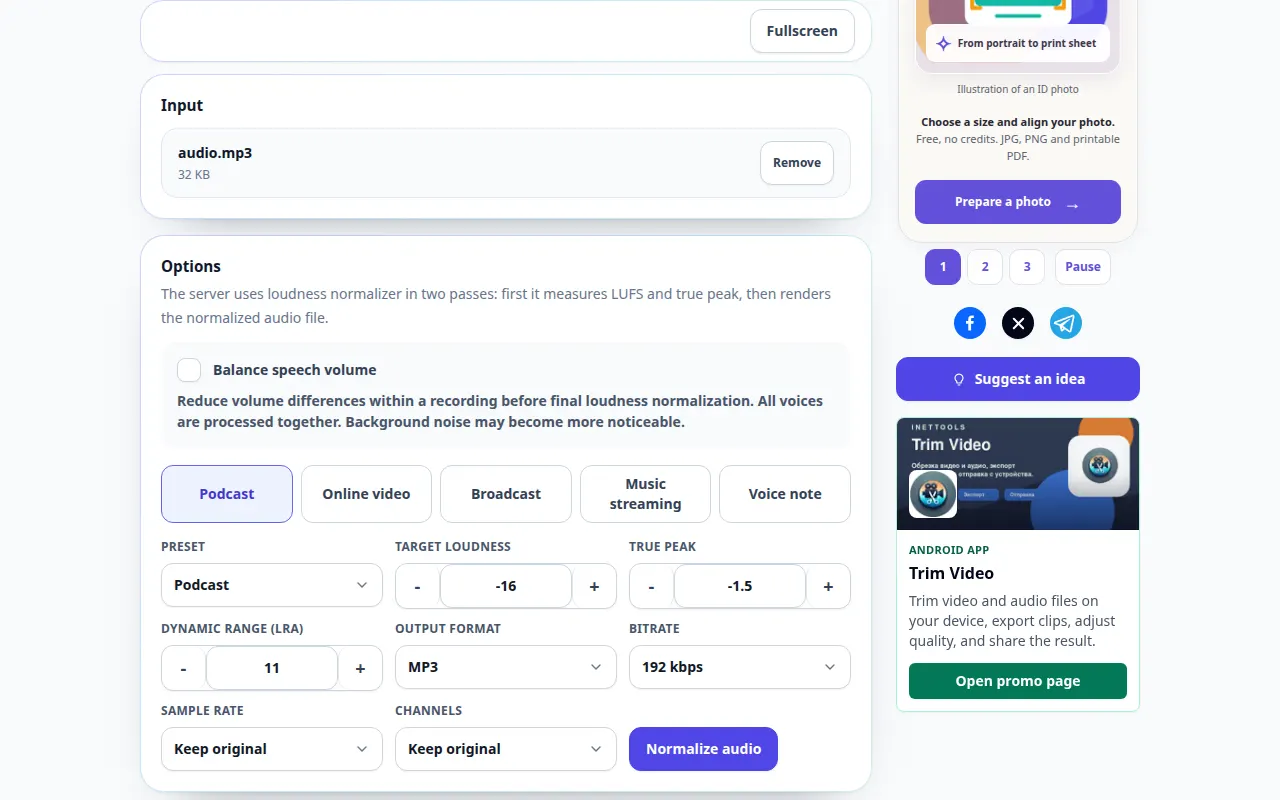
Kasutage allika, seadete ja tulemuse võrdlemiseks täislaiust tööpaneeli. Hoidke originaalfail alles, et saaksite proovida teist seadet ilma seda asendamata.
Telefonis
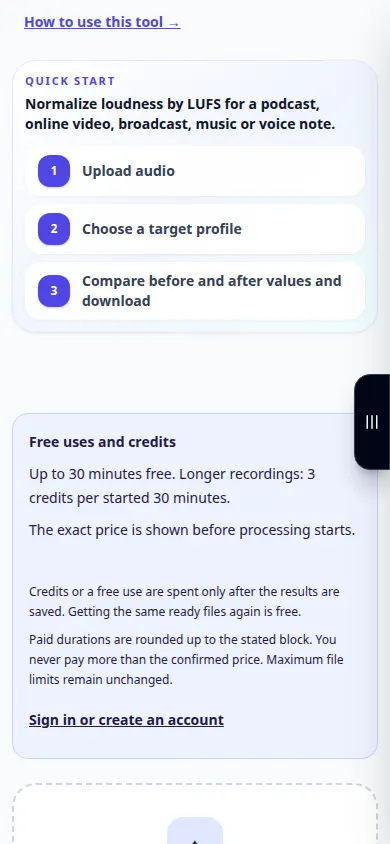
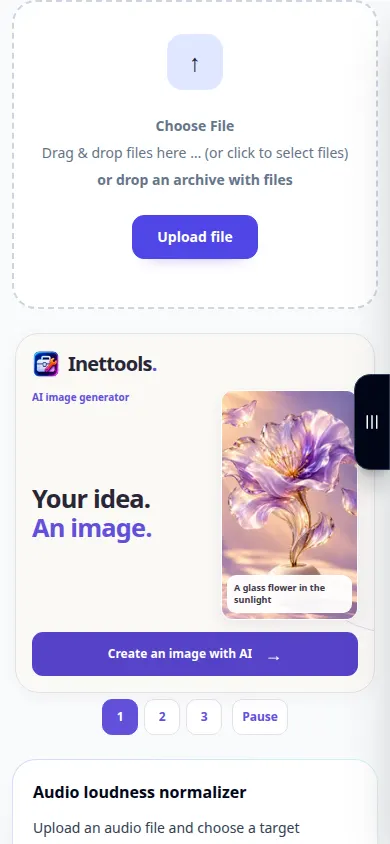
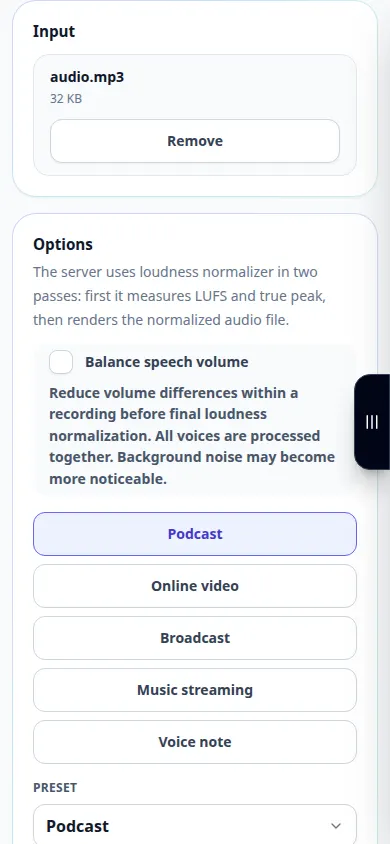
Valige allikas jaotisest Failid või seadme failihaldurist. Kerige alla seadete ja tulemuseni; hoidke seda vahekaarti avatuna, kuni toiming on lõppenud.
Avage iPhone'i Safaris jagamismenüü ja valige Salvesta failidesse, kui tulemus avaneb uuel vahelehel. Android Chrome'is märkige ruut Allalaadimised. Hoidke seda vahekaarti avatuna, kuni töötlemine on lõppenud.
Parema tulemuse nimel
Valjuhäälsem tulemus ei ole automaatselt parem. Jätke vaba ruumi ja võrrelge vaikseid ja valjuid lõike.
Ekraanipildid ja video
Töölaua demonstratsioon
Salvestus näitab ingliskeelset liidest. Järgige ülaltoodud tõlgitud samme; juhtnupud on samas järjekorras. See salvestis näitab enne põhitoimingut allikat ja saadaolevaid sätteid. Töötlemise alustamiseks ja tulemuse salvestamiseks järgige ülaltoodud samme.


Telefoni demonstratsioon
Salvestus näitab ingliskeelset liidest. Järgige ülaltoodud tõlgitud samme; juhtnupud on samas järjekorras. See salvestis näitab enne põhitoimingut allikat ja saadaolevaid sätteid. Töötlemise alustamiseks ja tulemuse salvestamiseks järgige ülaltoodud samme.
Küsimused ja veaotsing
Kas normaliseerimine eemaldab taustamüra?
See muudab peamiselt helitugevust ja dünaamikat. Vaikse materjali tõstmisel võib müra muutuda kuuldavamaks.
Miks kaks faili ikka erinevalt kõlavad?
Erinev dünaamika, sagedustasakaal ja vaikus võivad tajutavat helitugevust mõjutada ka pärast normaliseerimist.
Kui näete teadet, et teenus on ülekoormatud, oodake ja proovige hiljem uuesti. Ebaõnnestunud katse ei tähenda, et teie lähtefail on muutunud.