Juhend uuendatud:
Avage pilt, kontrollige selle mõõtmeid ja looge toetatud väljundkoopia.
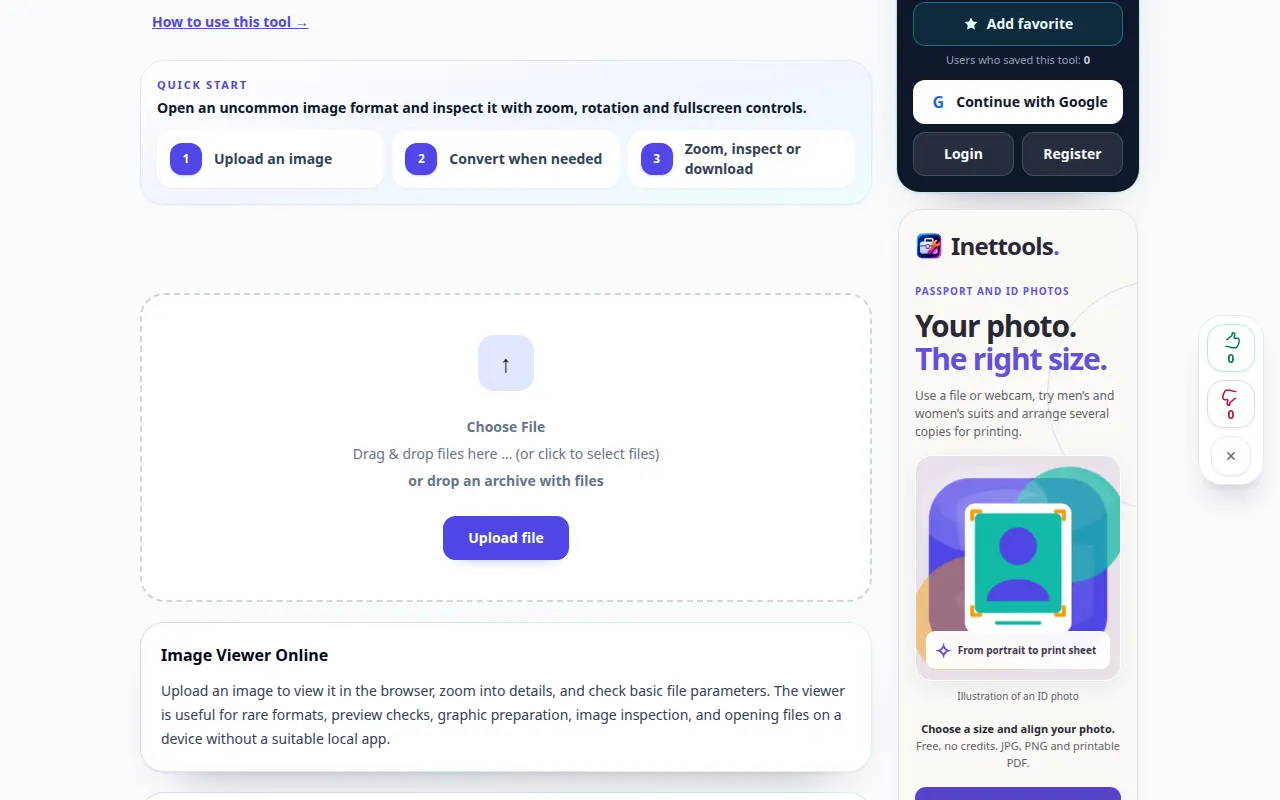
Avage see juhend, kasutades tööriista nime all olevat linki „Kuidas seda tööriista kasutada”. See sisaldab samme, ekraanipilte ja videoid arvutite ja telefonide jaoks.
Enne alustamist
Jätke algne pilt. Faili teisendamine ei garanteeri iga animatsiooni, kihi või metaandmevälja tuge.
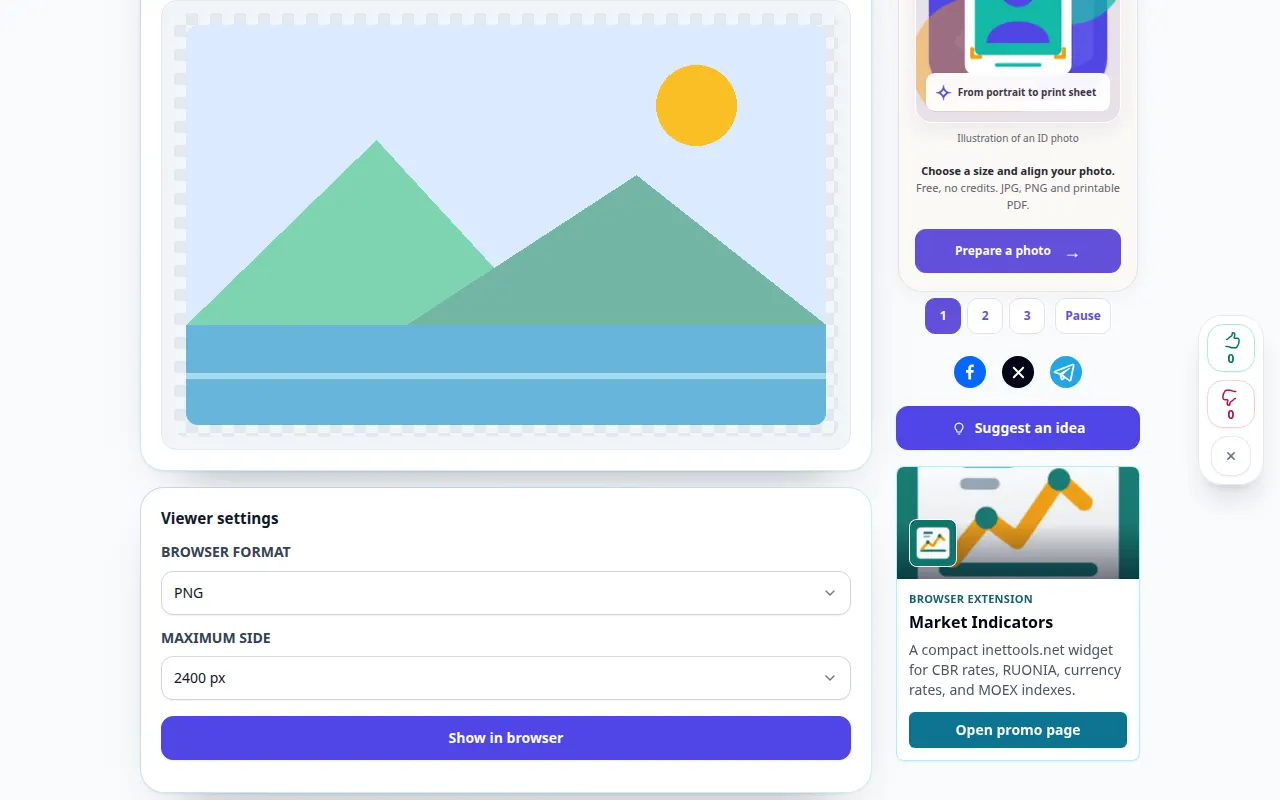
Proovige demonstratsioonifailiga — landscape.png
Need väikesed failid loodi selle juhendi jaoks ega sisalda isikuandmeid.
Samm-sammult juhised
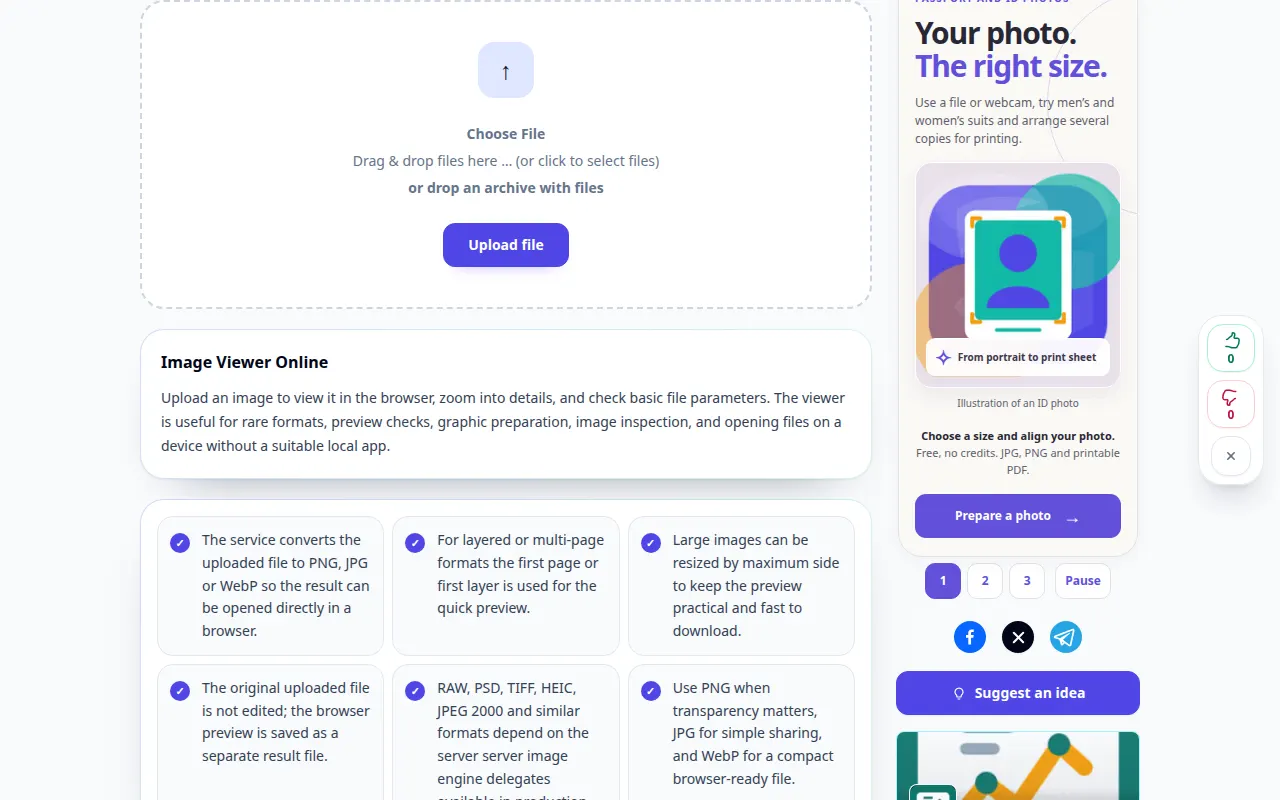
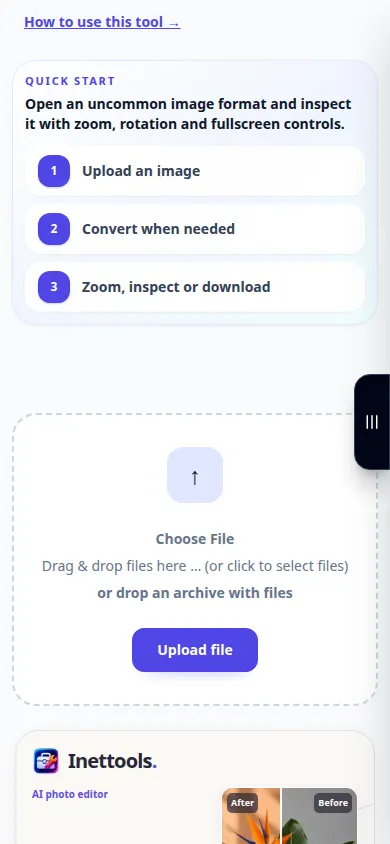
- Avage pildivaatur ja valige failivalija poolt aktsepteeritud pilt.
- Oodake eelvaadet ja kontrollige kuvatavaid mõõtmeid ja lähteteavet.
- Kasutage oluliste detailide kontrollimiseks saadaolevaid suumi- või vaatamisnuppe.
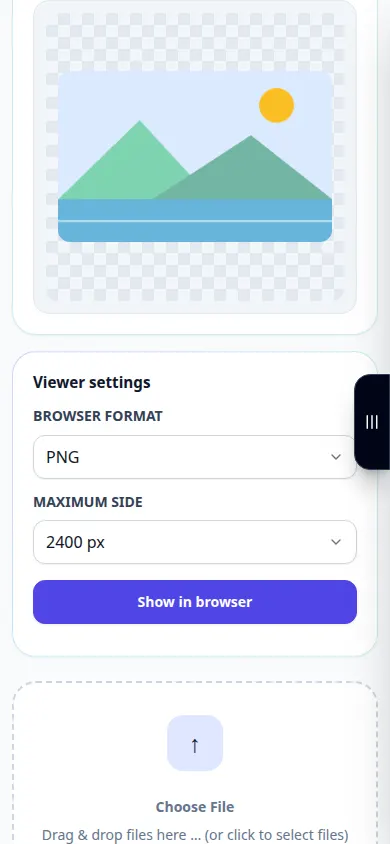
- Valige saadaolev väljundvorming ja vorminguspetsiifilised suvandid.
- Salvestage loodud koopia, avage see välimuse ja läbipaistvuse kontrollimiseks ning säilitage originaal.
Arvutis
Kasutage allika, seadete ja tulemuse võrdlemiseks täislaiust tööpaneeli. Hoidke originaalfail alles, et saaksite proovida teist seadet ilma seda asendamata.
Telefonis
Valige allikas jaotisest Failid või seadme failihaldurist. Kerige alla seadete ja tulemuseni; hoidke seda vahekaarti avatuna, kuni toiming on lõppenud.
Avage iPhone'i Safaris jagamismenüü ja valige Salvesta failidesse, kui tulemus avaneb uuel vahelehel. Android Chrome'is märkige ruut Allalaadimised. Hoidke seda vahekaarti avatuna, kuni töötlemine on lõppenud.
Parema tulemuse nimel
Kasutage PNG, kui läbipaistvus on oluline. JPEG koopia vähendab üldiselt läbipaistvust ja toob kaasa kadudeta tihendamise.
Ekraanipildid ja video
Töölaua demonstratsioon
Salvestus näitab ingliskeelset liidest. Järgige ülaltoodud tõlgitud samme; juhtnupud on samas järjekorras. See salvestis näitab demonstratsioonisisendit ja sellest tulenevat väljundit tööriistas.
Telefoni demonstratsioon
Salvestus näitab ingliskeelset liidest. Järgige ülaltoodud tõlgitud samme; juhtnupud on samas järjekorras. See salvestis näitab demonstratsioonisisendit ja sellest tulenevat väljundit tööriistas.
Küsimused ja veaotsing
Kas konversioon parandab udune pilt?
Failivormingu muutmine ei taasta puuduvaid detaile. Kui vajate eraldi taastamiskatset, kasutage täiustustööriista.
Miks on väljund palju suurem?
Kadudeta vormingud võivad olla suuremad kui tihendatud allikas. Enne väljundi valimist võrrelge faili suurust ja välimust.
Kui näete teadet, et teenus on ülekoormatud, oodake ja proovige hiljem uuesti. Ebaõnnestunud katse ei tähenda, et teie lähtefail on muutunud.