Juhend uuendatud:
Valige parendusrežiim, määrake suurendusskaala ja võrrelge töödeldud pilti enne salvestamist originaaliga.
Avage see juhend, kasutades tööriista nime all olevat linki „Kuidas seda tööriista kasutada”. See sisaldab samme, ekraanipilte ja videoid arvutite ja telefonide jaoks.
Enne alustamist
Kasutage parimat saadaolevat originaali toetatud vormingus, nagu JPEG, PNG või WebP. Suurem originaal töötab sageli paremini kui messengeri tihendatud koopia. Valitud režiimis kuvatakse saadavus, limiidid ja krediiditasud.
Proovige demonstratsioonifailiga — landscape.png
Need väikesed failid loodi selle juhendi jaoks ega sisalda isikuandmeid.
Samm-sammult juhised
- Valige lähtepilt ja oodake selle eelvaate ja täiustamise seadeid.
- Alustage õrna saadaoleva režiimiga, näiteks portree jaoks Natural. Valige jooniste jaoks illustratsioonirežiim, kui see on saadaval.
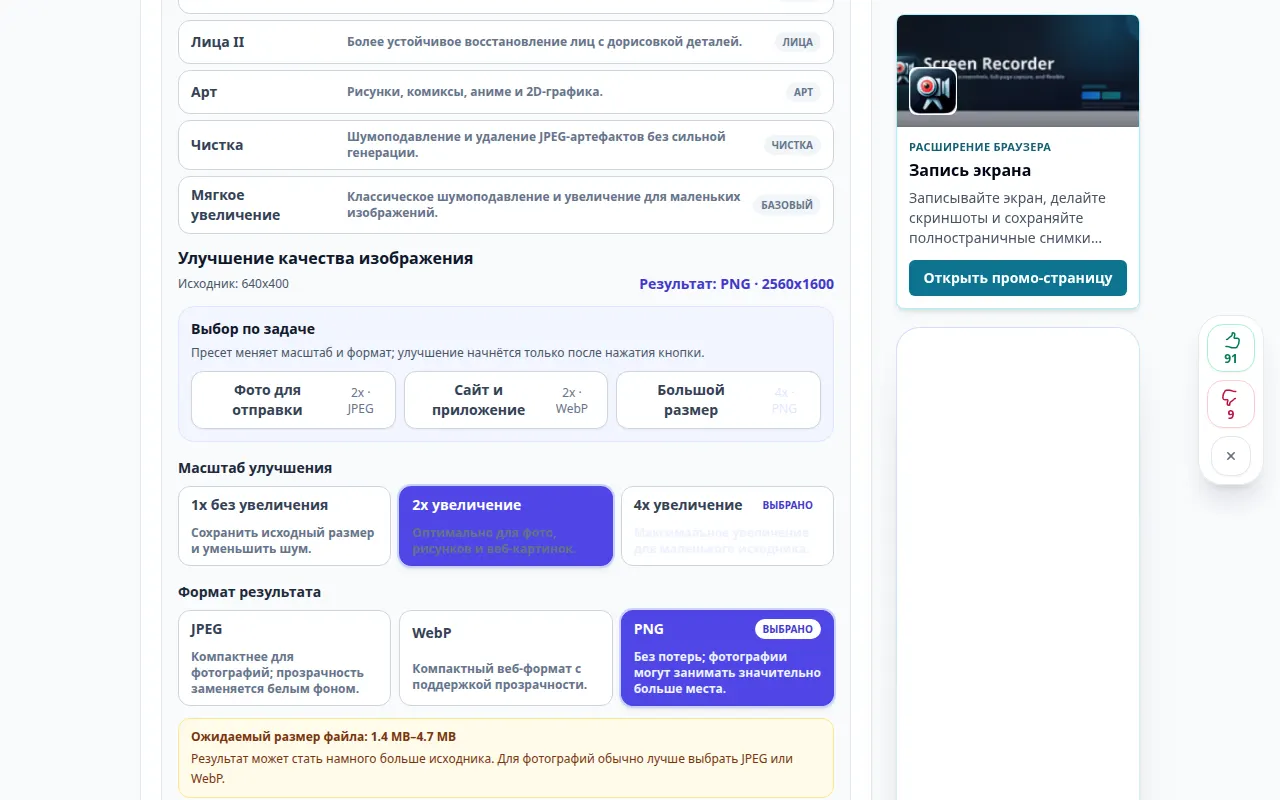
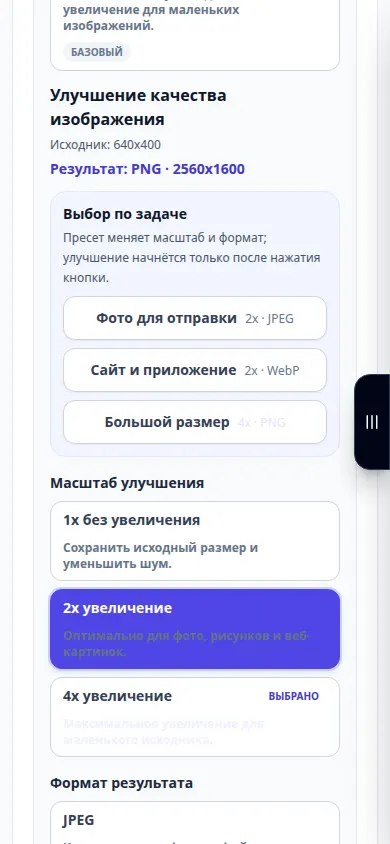
- Valige toetatud skaala. Alustage väärtusega 2×, kui see on saadaval; kasutage toetatud müra vähendamise režiimide jaoks 1×, kui soovite mõõtmeid säilitada.
- Valige väljundvorming. JPEG on fotode jaoks praktiline; PNG säilitab läbipaistvuse, kuid võib olla suurem. Vaadake kuvatud hind üle ja seejärel alustage täiustamist.
- Pärast töötlemist liigutage võrdlusliugurit ja kontrollige nägusid, servi ja teksti. Salvestage tulemus alles pärast nende üksikasjade kontrollimist.
Arvutis
Avage võrdlus mugavas suuruses. Kontrollige nägu ja tekstuuriga ala, selle asemel, et hinnata ainult kogu pilti vähendatud suumiga.
Telefonis
Valige fotode või failide hulgast originaal. Võrrelge korraga väikest ala ja kasutage mõõdukat skaalat, et töötlemine ja faili suurus oleks hallatav.
Avage iPhone'i Safaris jagamismenüü ja valige Salvesta failidesse, kui tulemus avaneb uuel vahelehel. Android Chrome'is märkige ruut Allalaadimised. Hoidke seda vahekaarti avatuna, kuni töötlemine on lõppenud.
Parema tulemuse nimel
4× suurendamine lisab piksleid, kuid see ei tõesta, et äsja nähtavad detailid on täpsed. Tugev restaureerimine võib muuta näojooni või kirju.
Ekraanipildid ja video
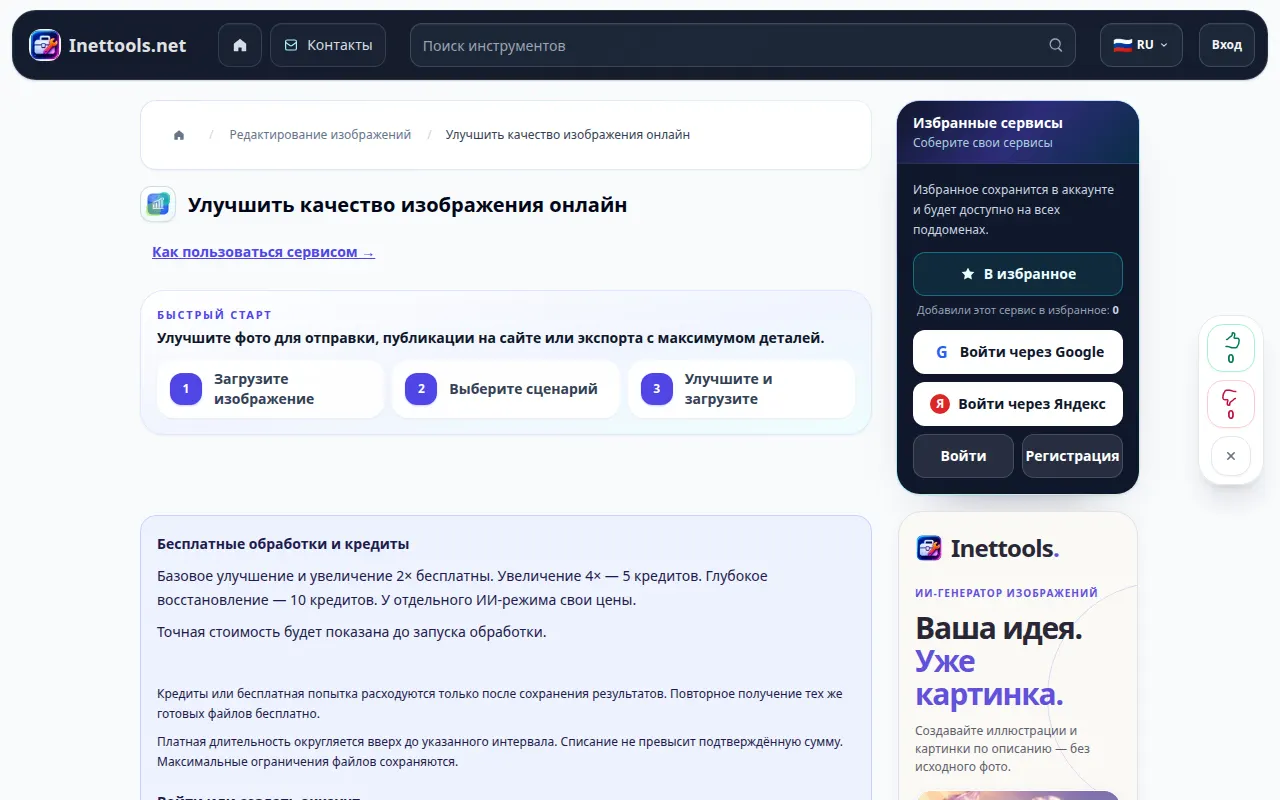
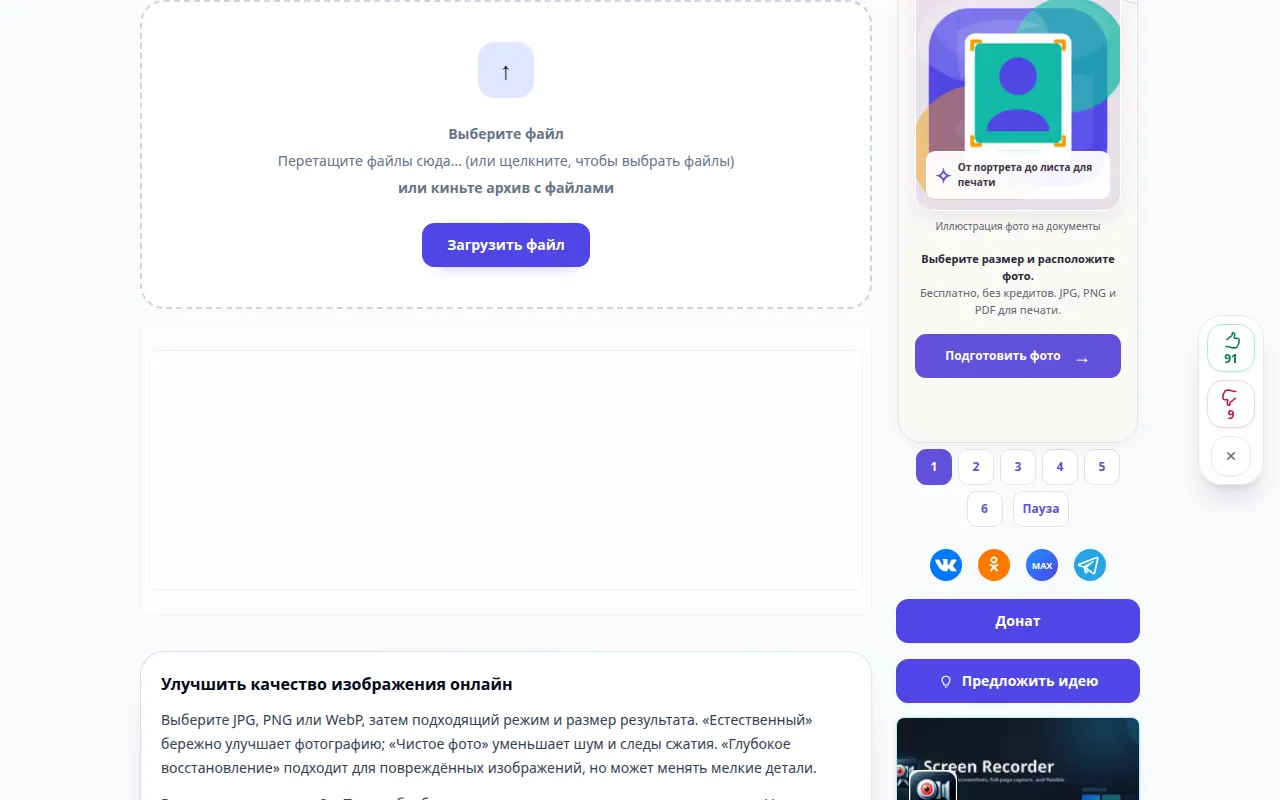
Töölaua demonstratsioon
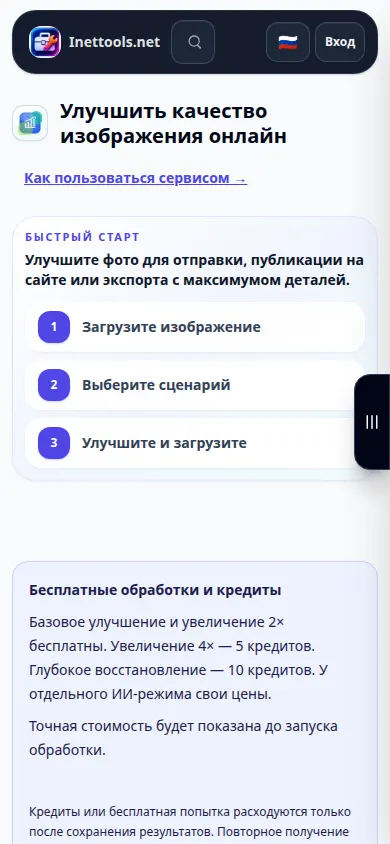
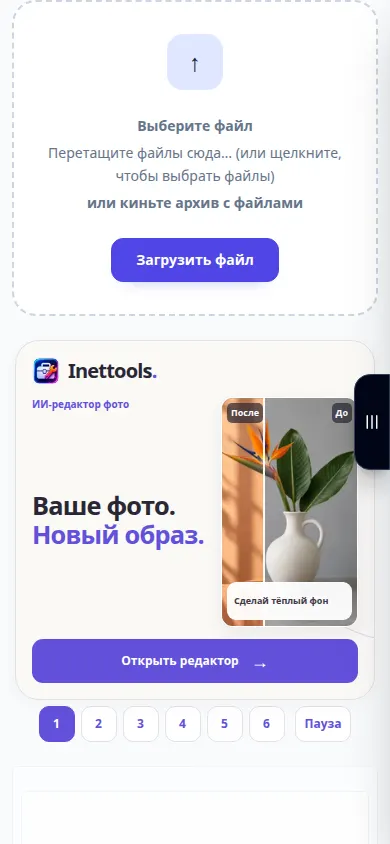
Salvestus näitab venekeelset liidest. Järgige ülaltoodud tõlgitud samme; juhtnupud on samas järjekorras. See salvestis näitab enne põhitoimingut allikat ja saadaolevaid sätteid. Töötlemise alustamiseks ja tulemuse salvestamiseks järgige ülaltoodud samme.
Telefoni demonstratsioon
Salvestus näitab venekeelset liidest. Järgige ülaltoodud tõlgitud samme; juhtnupud on samas järjekorras. See salvestis näitab enne põhitoimingut allikat ja saadaolevaid sätteid. Töötlemise alustamiseks ja tulemuse salvestamiseks järgige ülaltoodud samme.
Küsimused ja veaotsing
Miks toimingunupp pole saadaval?
Valitud režiim või skaala ei pruugi olla saadaval või pilt võib ületada piire. Valige lubatud režiim ja toetatud skaala või väiksem originaal.
Millise vormingu peaksin valima?
Kasutage kompaktfoto jaoks JPEG, kui vajate kadudeta väljundit või läbipaistvust PNG, ja kompaktsete veebipiltide jaoks WebP, kui režiim seda pakub.
Kui näete teadet, et teenus on ülekoormatud, oodake ja proovige hiljem uuesti. Ebaõnnestunud katse ei tähenda, et teie lähtefail on muutunud.