Juhend uuendatud:
Valige taastemeetod ja saate aru, millal võib viitevideo aidata taastada MP4 struktuuri.
Avage see juhend, kasutades tööriista nime all olevat linki „Kuidas seda tööriista kasutada”. See sisaldab samme, ekraanipilte ja videoid arvutite ja telefonide jaoks.
Enne alustamist
Tehke kahjustatud failist koopia ja säilitage originaal. Remont võib taastada loetavad andmed, kuid see ei saa uuesti luua videobaite, mida pole kunagi salvestatud.
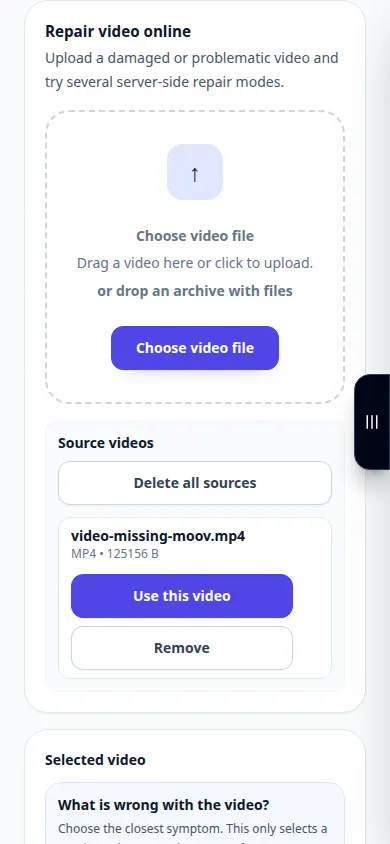
Proovige demonstratsioonifailiga — video-missing-moov.mp4
Need väikesed failid loodi selle juhendi jaoks ega sisalda isikuandmeid.
Samm-sammult juhised
- Valige kahjustatud video ja oodake saadaolevaid analüüsi- või remondivalikuid.
- Lugege diagnostikatulemust, kui see kuvatakse, ja valige sobiv saadaolev taastamismeetod.
- Kui küsitakse viidet, valige samast seadmest ja salvestusseadetest terve klipp. Serveri näide on alternatiiv proovimiseks, mitte garanteeritud vaste.
- Vaadake üle valitud valikud ja kuvatud tasu, seejärel alustage taastamist ja oodake tulemust.
- Esitage taastatud faili mitu osa ja kontrollige heli sünkroonimist. Hoidke igast kasulikust tulemusest eraldi salvestatud koopia.
Arvutis
Kasutage allika, seadete ja tulemuse võrdlemiseks täislaiust tööpaneeli. Hoidke originaalfail alles, et saaksite proovida teist seadet ilma seda asendamata.
Telefonis
Valige allikas jaotisest Failid või seadme failihaldurist. Kerige alla seadete ja tulemuseni; hoidke seda vahekaarti avatuna, kuni toiming on lõppenud.
Avage iPhone'i Safaris jagamismenüü ja valige Salvesta failidesse, kui tulemus avaneb uuel vahelehel. Android Chrome'is märkige ruut Allalaadimised. Hoidke seda vahekaarti avatuna, kuni töötlemine on lõppenud.
Parema tulemuse nimel
Puuduva moov-struktuuri korral võib sobitatud terve salvestis anda struktuuriteavet. See ei asenda puuduvat materjali ega garanteeri taastumist.
Ekraanipildid ja video
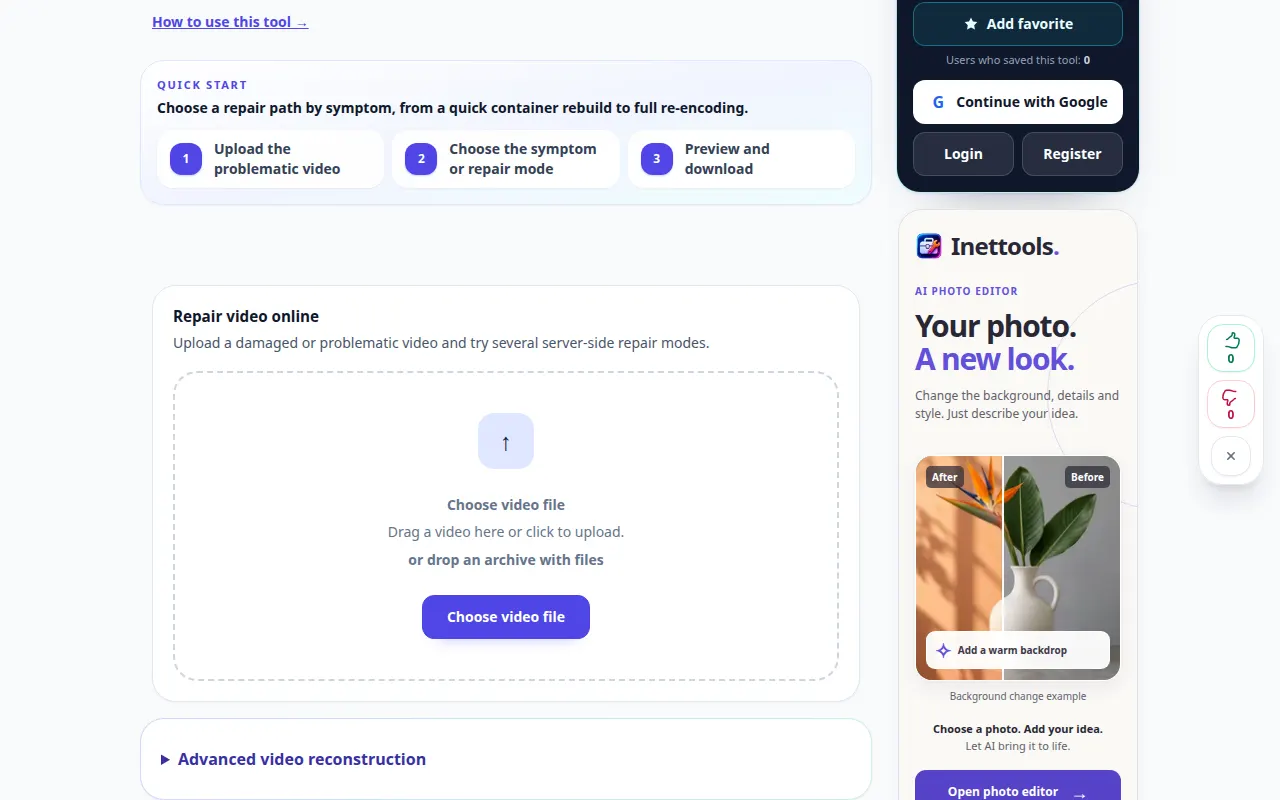
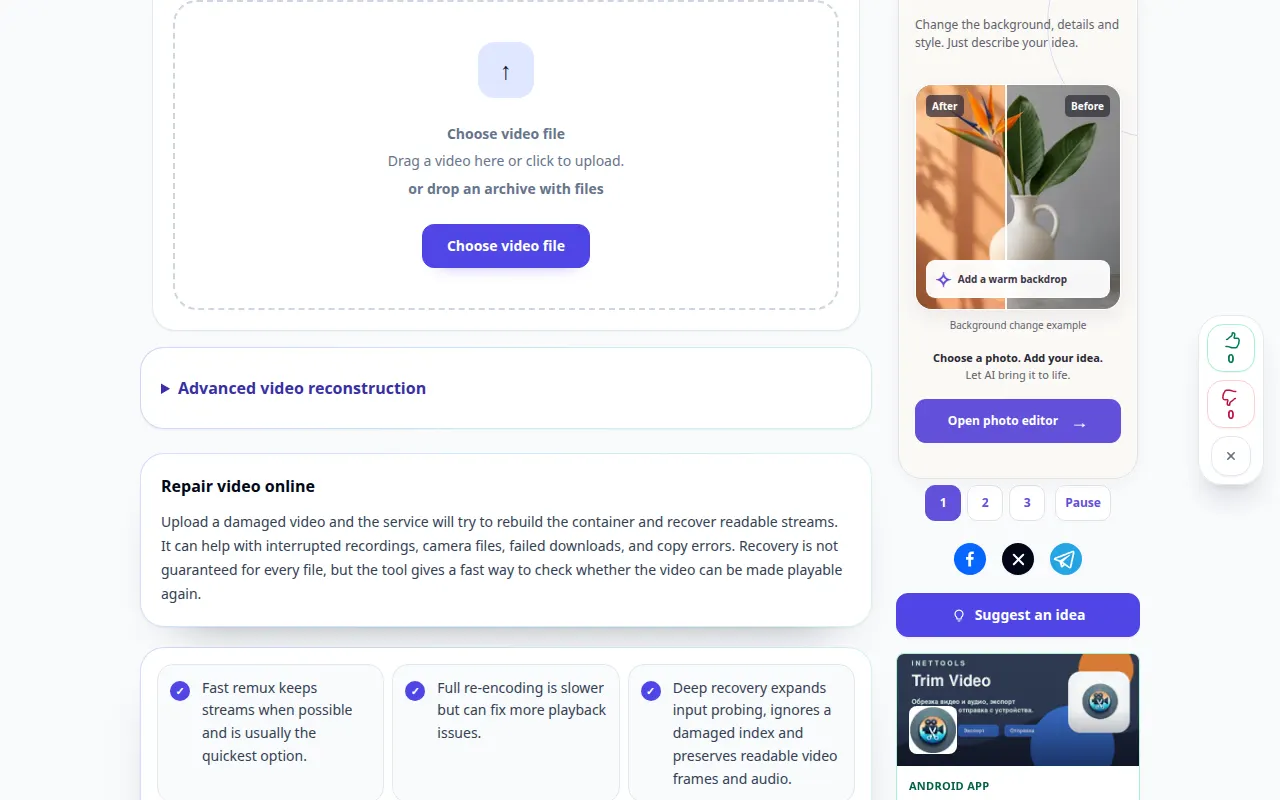
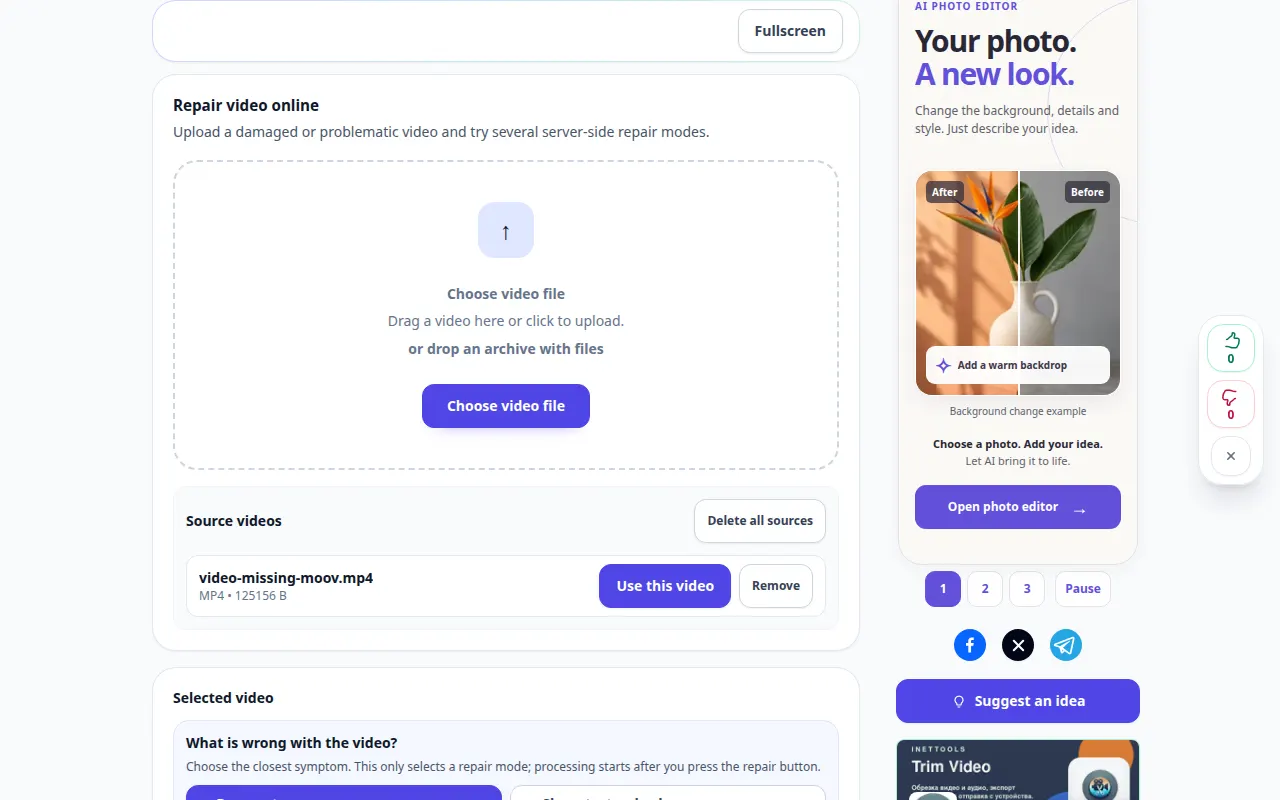
Töölaua demonstratsioon
Salvestus näitab ingliskeelset liidest. Järgige ülaltoodud tõlgitud samme; juhtnupud on samas järjekorras. See salvestis näitab enne põhitoimingut allikat ja saadaolevaid sätteid. Töötlemise alustamiseks ja tulemuse salvestamiseks järgige ülaltoodud samme.
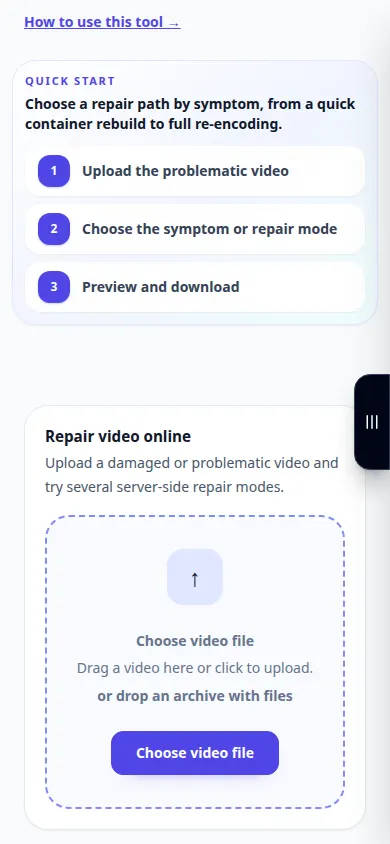
Telefoni demonstratsioon
Salvestus näitab ingliskeelset liidest. Järgige ülaltoodud tõlgitud samme; juhtnupud on samas järjekorras. See salvestis näitab enne põhitoimingut allikat ja saadaolevaid sätteid. Töötlemise alustamiseks ja tulemuse salvestamiseks järgige ülaltoodud samme.
Küsimused ja veaotsing
Kas iPhone'i või Samsungi näide saab parandada iga salvestust?
Ei. Seadme mudel, koodek, eraldusvõime, kaadrisagedus ja salvestusrežiim võivad erineda. Teie enda terve klipp samade sätetega on sageli parem viide.
Miks parandatud fail poole pealt ikka peatub?
Osa meediumivoost võib puududa või olla loetamatu. Võrrelge mõnda teist toetatud meetodit, kuid piirake ootusi tegelikult olemasolevate andmetega.
Kui näete teadet, et teenus on ülekoormatud, oodake ja proovige hiljem uuesti. Ebaõnnestunud katse ei tähenda, et teie lähtefail on muutunud.
